Avvia l’app TWINT più velocemente
Metti il turbo quando paghi alla cassa o online. Installa il widget TWINT per iOS sulla schermata di blocco o usa il tasto Azione per pagare più velocemente. Il riquadro o il pulsante è la soluzione ideale per gli utenti Android.
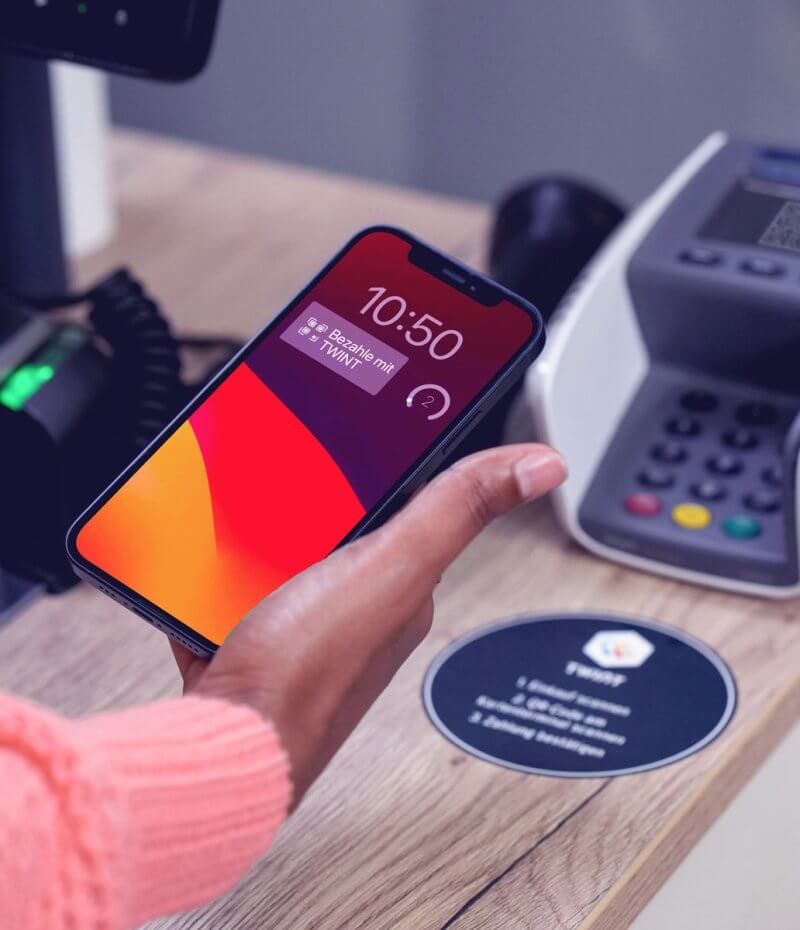
Ecco come funziona per iOS
Secondo il modello hai fino a 3 possibilità di installazione del widget. Installa il widget TWINT sulla schermata di blocco, utilizza il tasto Azione (a partire da iOS 15) o avvia TWINT direttamente dal Centro di Controllo.
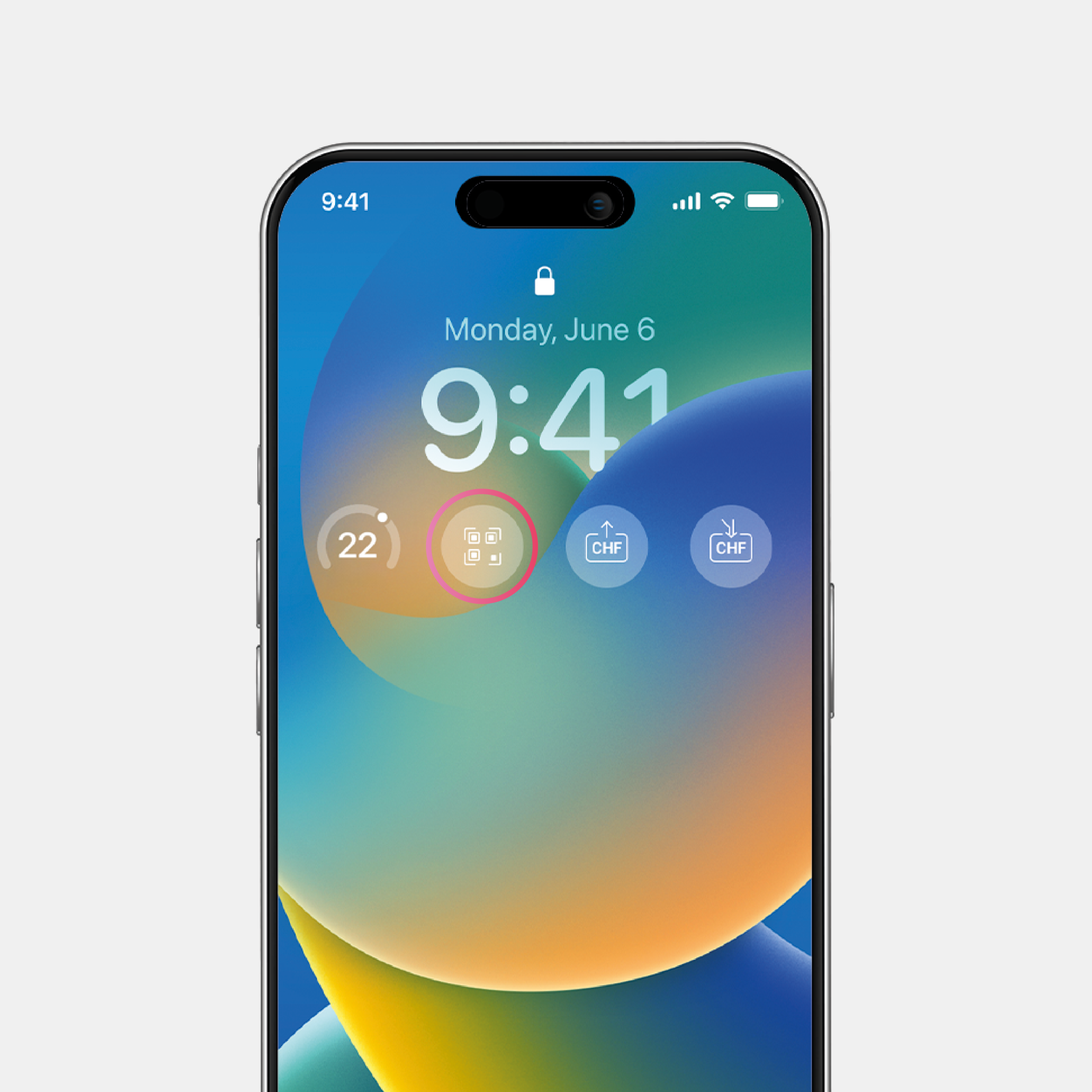
Widget sulla schermata di blocco
- Tieni premuta la schermata di blocco, quindi tocca «Personalizza»
- Tocca «Aggiungi widget»
- Seleziona la tua app TWINT dall’elenco e tocca «Paga»
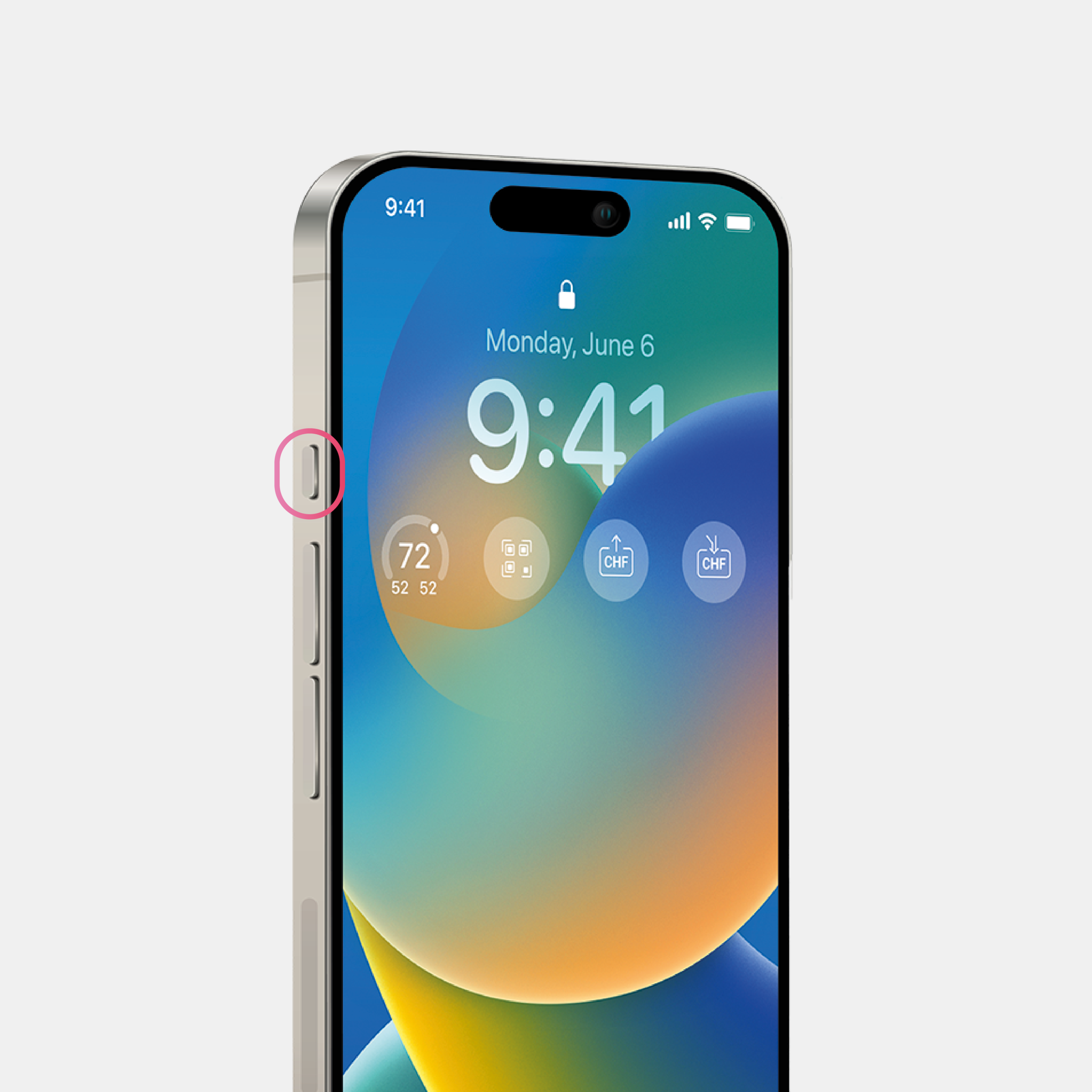
Tasto Azione (a partire da iPhone 15 Pro)
- In «Impostazioni» tocca «Tasto Azione»
- Cerca la tua app TWINT alla voce «Comando rapido»
- Seleziona «Paga» come comando rapido per il tasto Azione
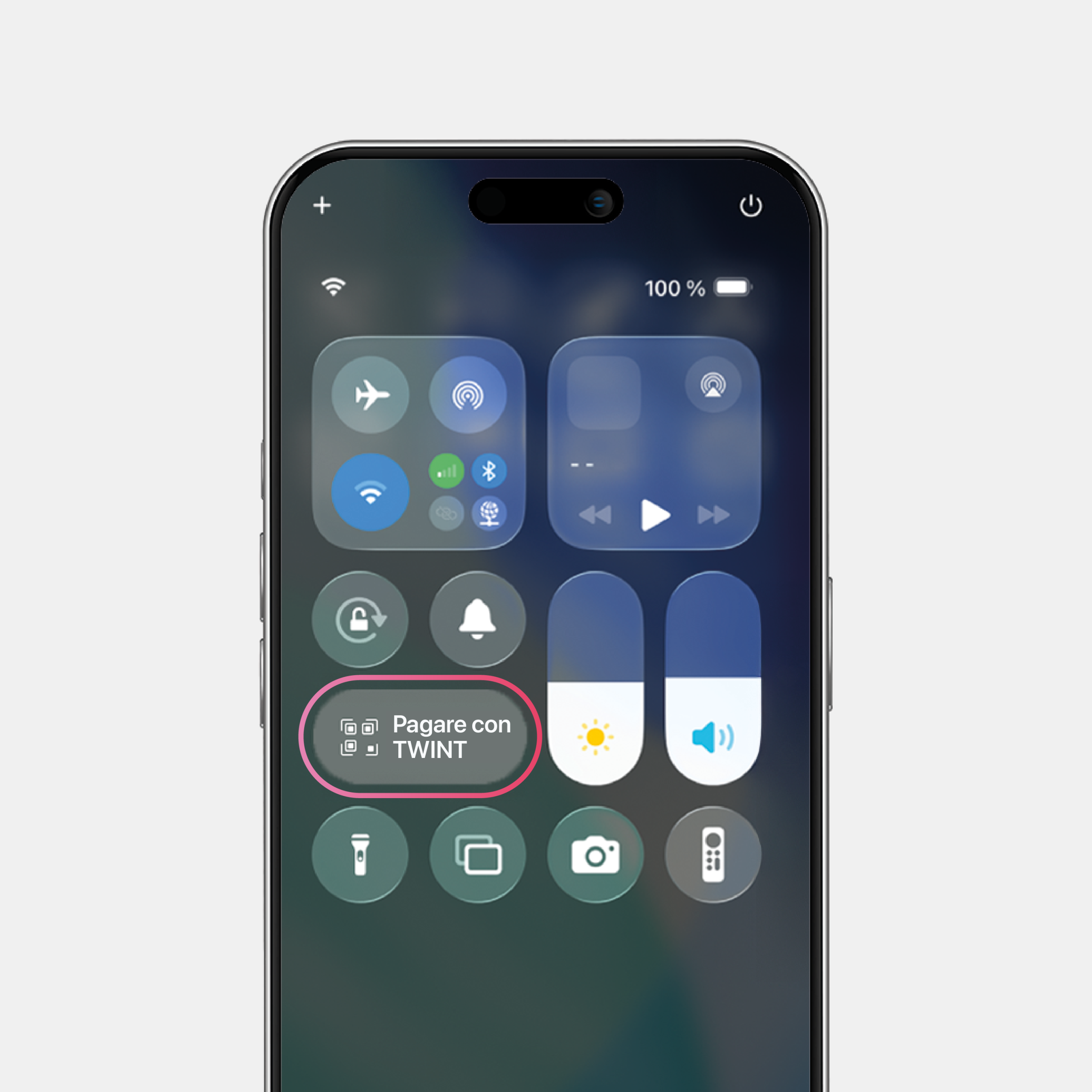
Widget nel Centro di Controllo (da iOS 18)
- Apri il Centro di Controllo e seleziona «Modifica»
- Tocca «Aggiungi widget»
- Cerca la tua app TWINT e seleziona il widget di pagamento
Prova subito e risparmia tempo pagando con TWINT.
Hai domande sull’installazione? Qui trovi le nostre risposte alle domande più frequenti.
Ecco come funziona per Android
Puoi avviare la funzione di pagamento direttamente dalla schermata di blocco con un pulsante o un riquadro a seconda del modello. Se utilizzi l’app UBS o l’app ZKB TWINT puoi anche installare un widget sulla schermata iniziale.
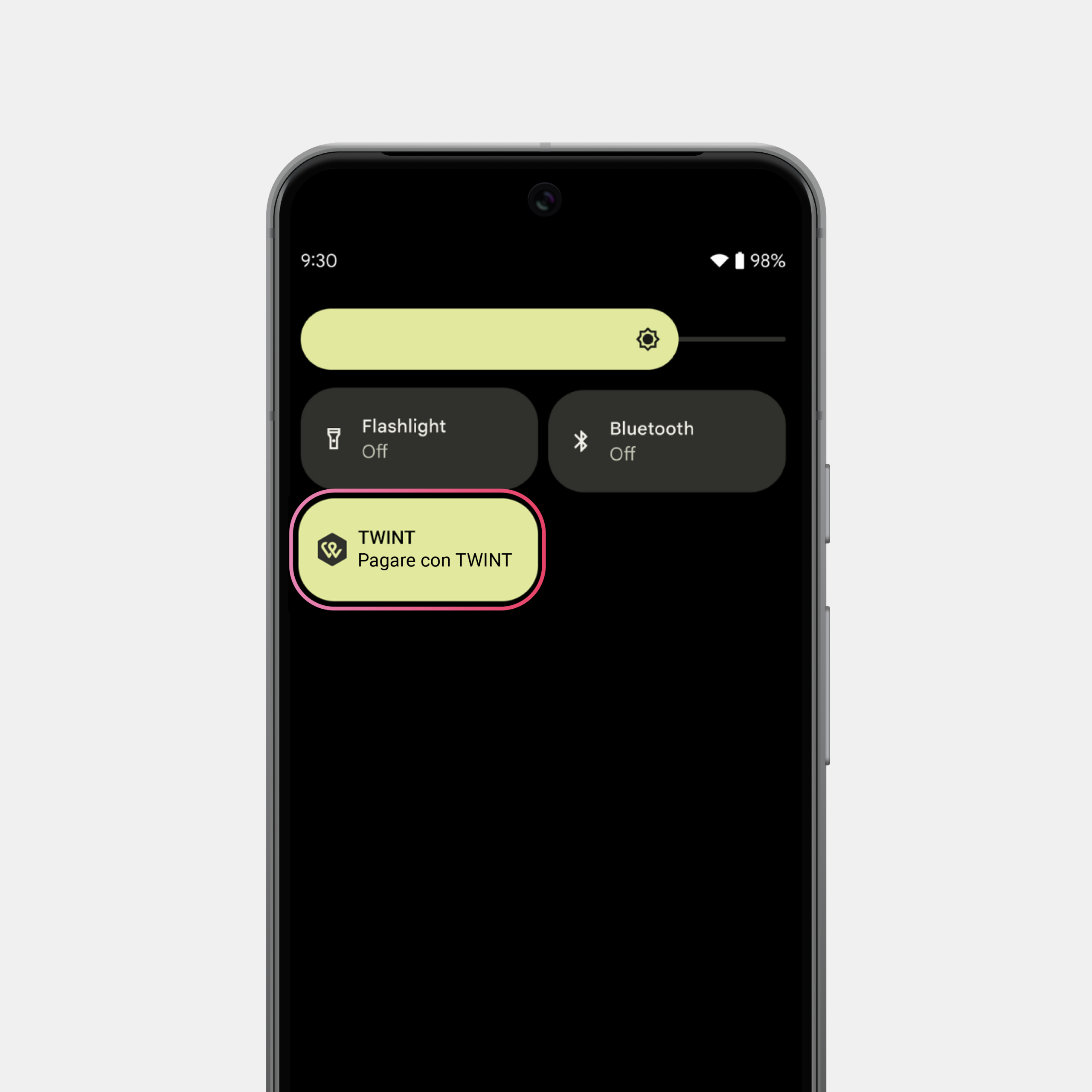
Pulsante o riquadro per Android
- Scorri 2 volte dall’alto verso il basso per aprire le impostazioni rapide
- Tocca «+», l’icona della matita o «Personalizza»
- Trascina il pulsante/riquadro TWINT nell’area vuota o selezionalo dal menu
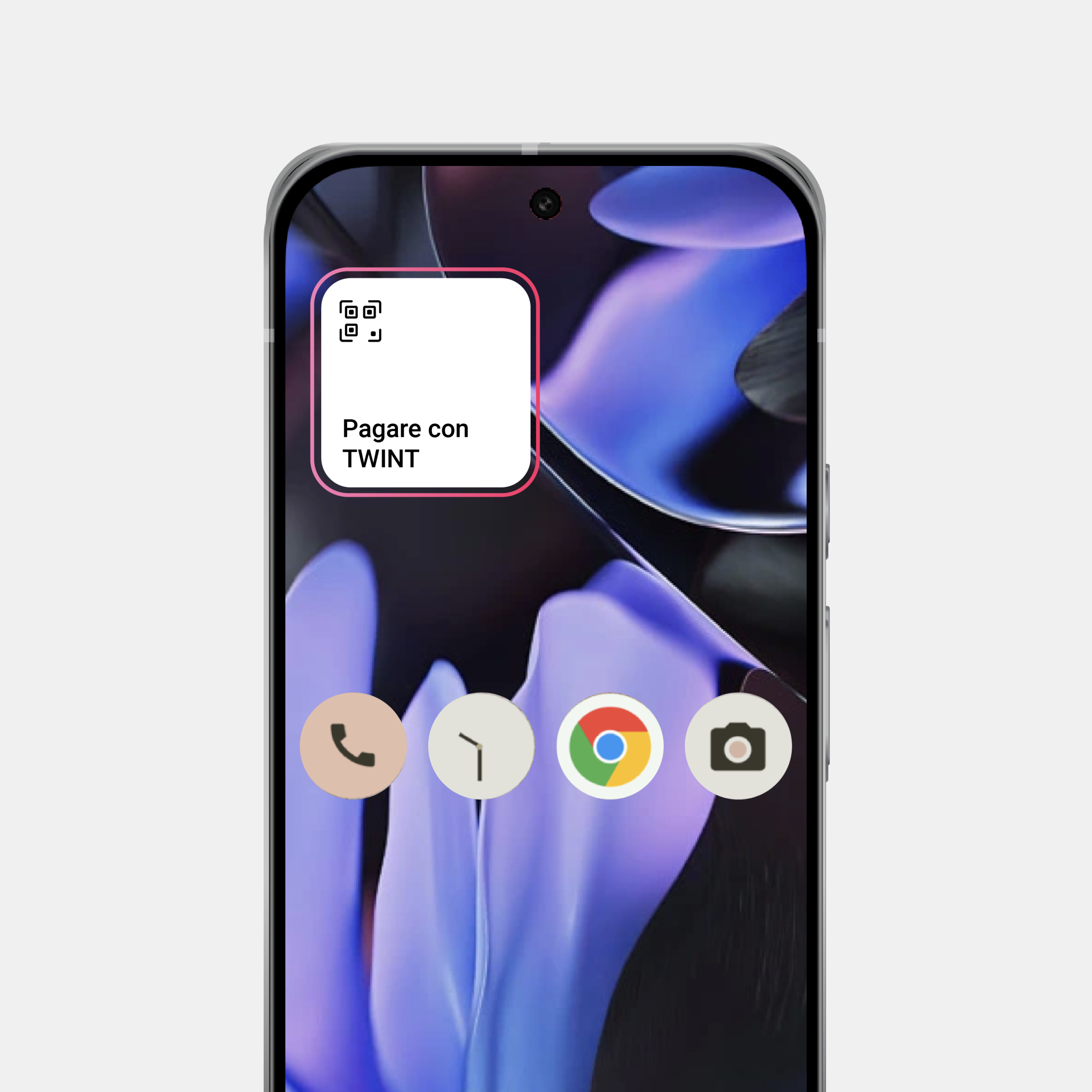
Widget per Android
- Tieni premuto a lungo su un’area vuota della schermata iniziale
- Tocca «Widget» e cerca la tua app TWINT nell’elenco
- Seleziona il widget «Paga» e tocca «Aggiungi»
Prova subito e risparmia tempo pagando con TWINT.
Hai domande sull’installazione? Qui trovi le nostre risposte alle domande più frequenti.