Starte die TWINT App schneller
Zünde den Turbomodus, wenn du an der Kasse oder online bezahlst. Installiere dazu das TWINT Widget für iOS auf dem Sperrbildschirm oder belege die Aktionstaste (ab iOS 15), um schneller zu bezahlen. Die Kachel beziehungsweise Schaltfläche ist die Lösung für Android-Nutzerinnen und -Nutzer.
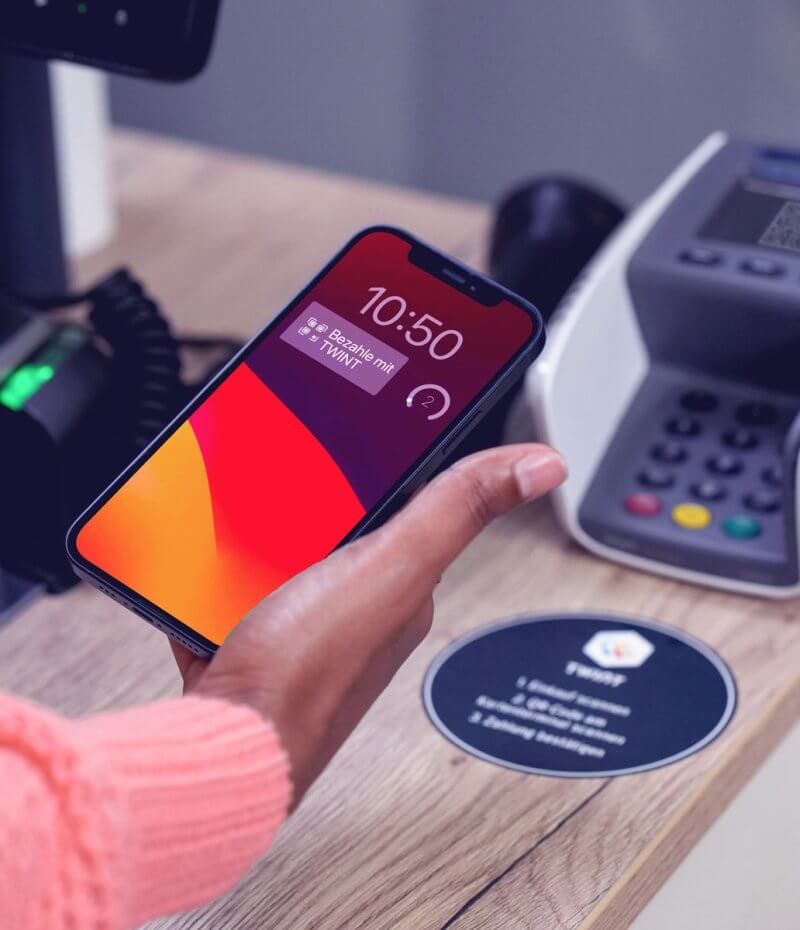
So funktionierts für iOS
Es gibt je nach Modell bis zu 3 Möglichkeiten, wie du das Widget installieren kannst. Installiere das TWINT Widget auf dem Sperrbildschirm, belege die Aktionstaste (ab iOS 15) oder starte TWINT direkt aus dem Kontrollzentrum.
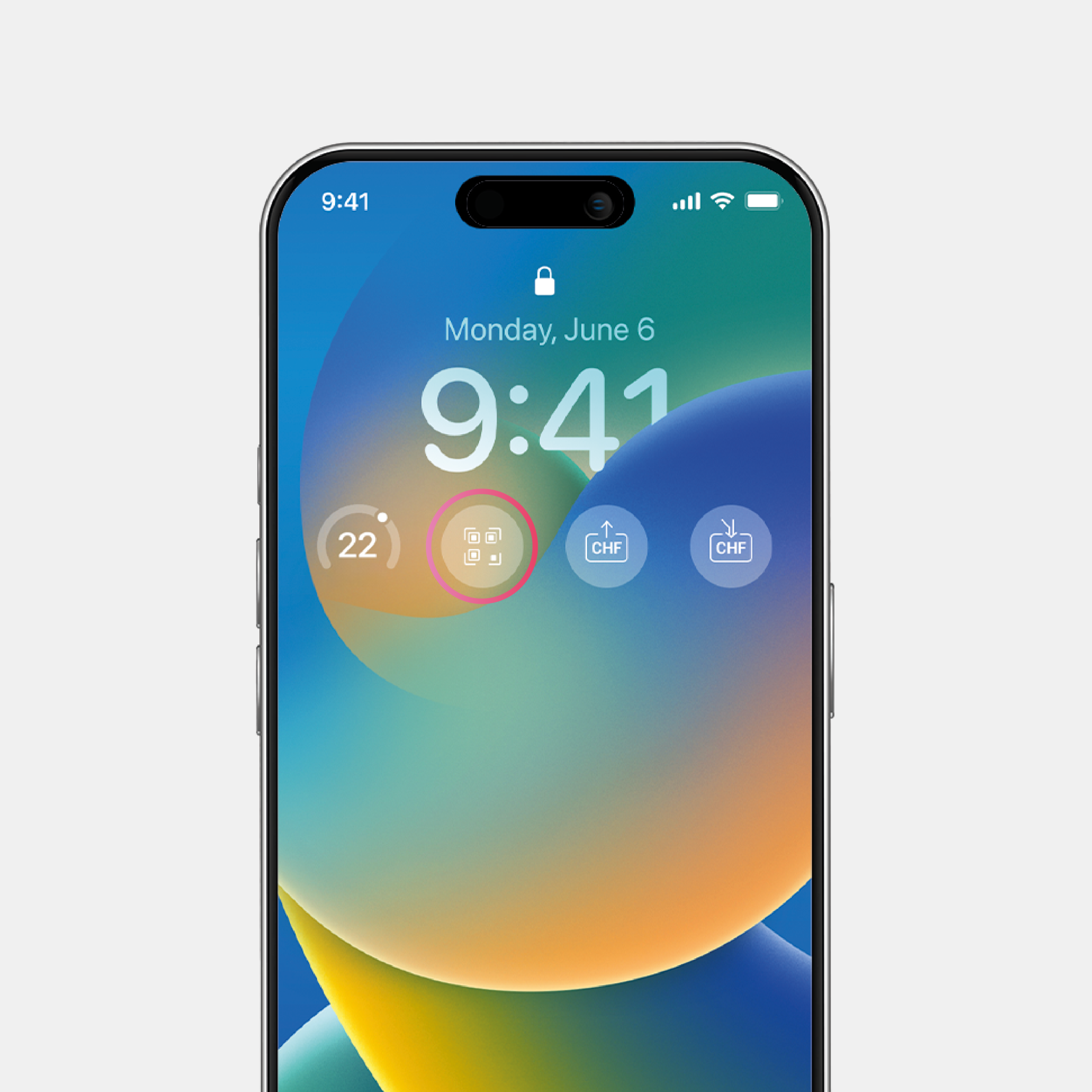
Widget auf dem Sperrbildschirm
- Halte einen Finger auf den Sperrbildschirm und tippe auf «Anpassen»
- Tippe auf «Widgets hinzufügen»
- Wähle in der Liste deine TWINT App aus und tippe auf «Bezahlen»
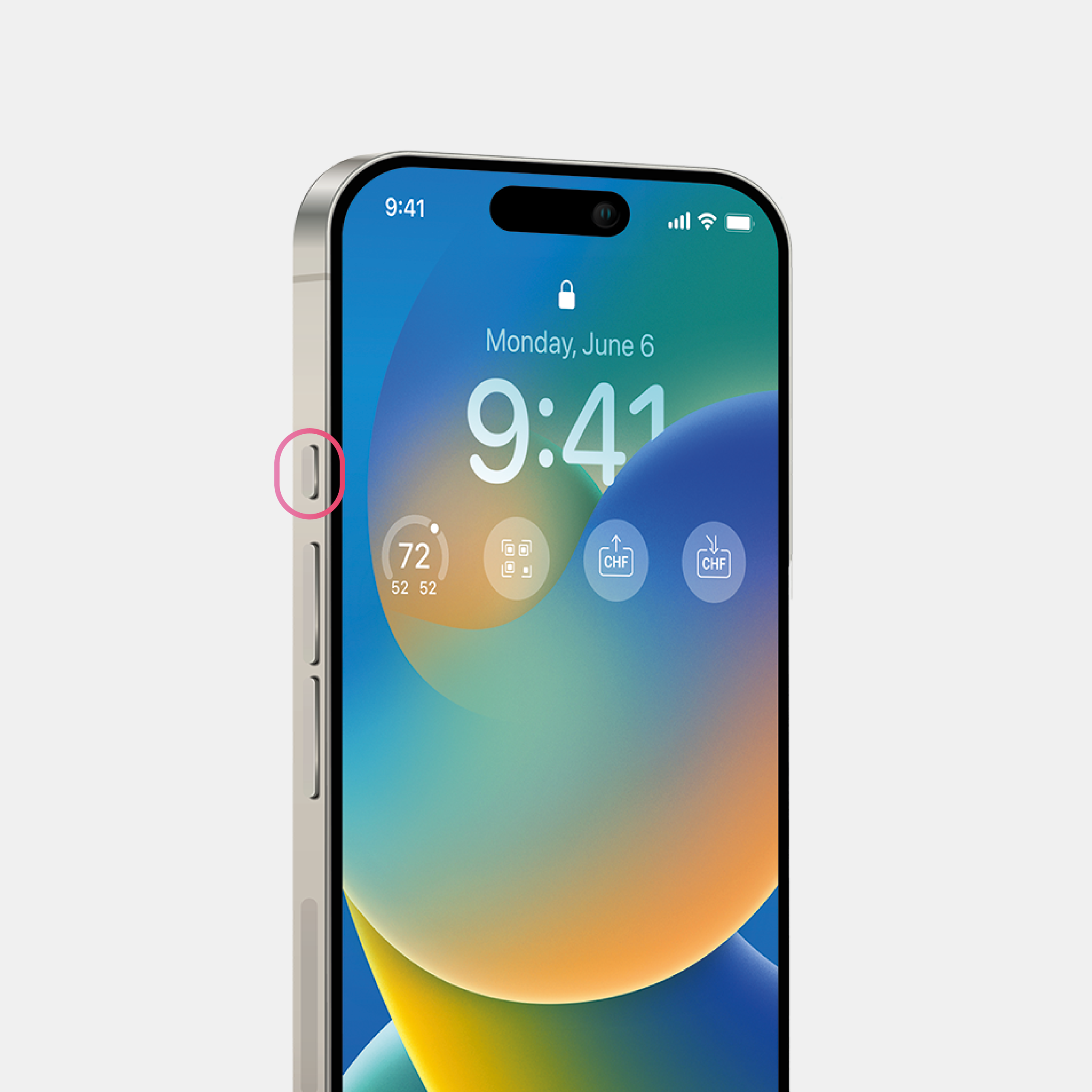
Aktionstaste (ab iPhone 15 Pro)
- Tippe unter «Einstellungen» auf «Aktionstaste»
- Suche unter «Kurzbefehl» nach deiner TWINT App
- Wähle «Bezahlen» als Kurzbefehl für die Aktionstaste aus
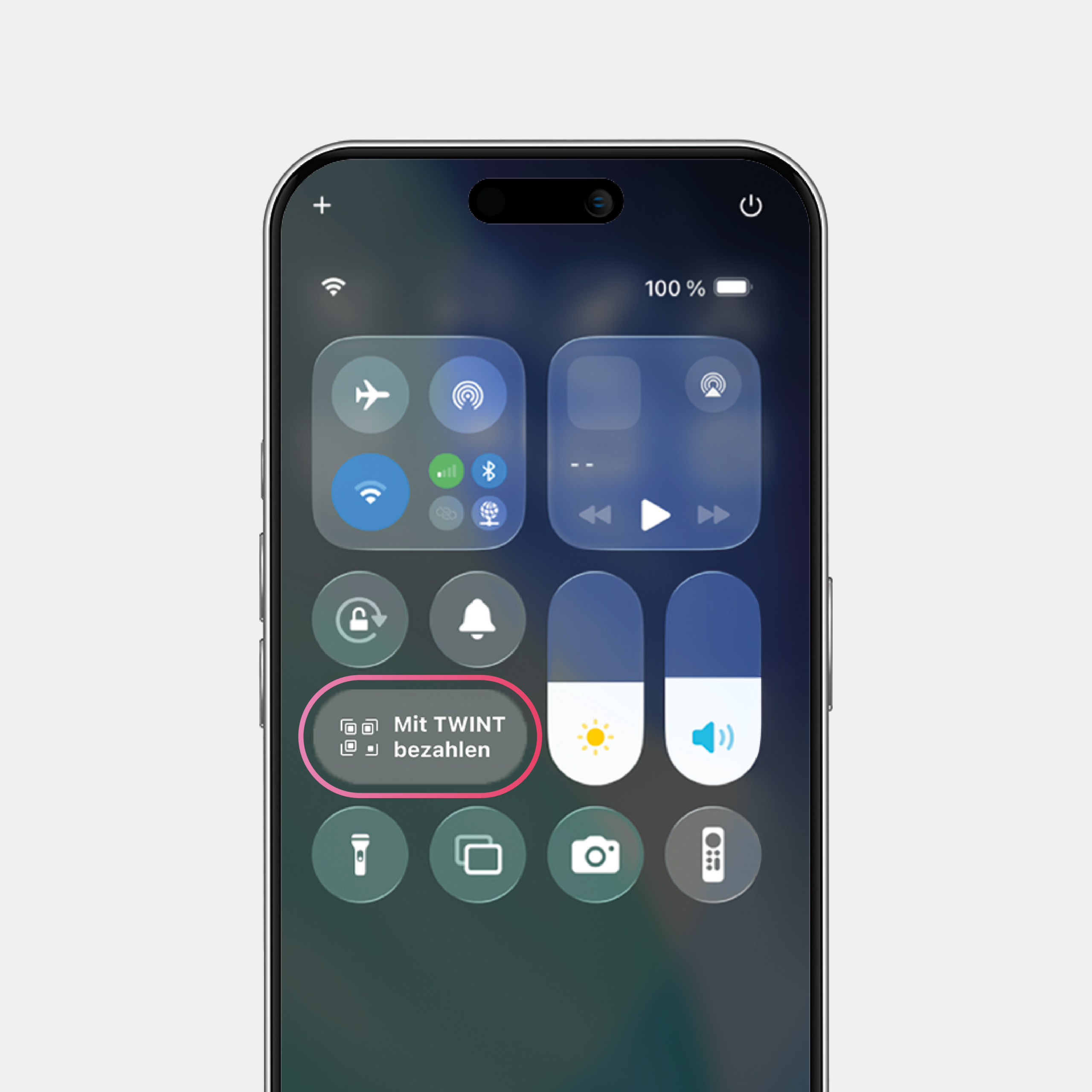
Widget im Kontrollzentrum (ab iOS 18)
- Öffne das Kontrollzentrum und tippe auf «Anpassen»
- Tippe auf «Widgets hinzufügen»
- Such deine TWINT App und wähle das Bezahlen-Widget aus
Probiere es jetzt aus und spare Zeit, wenn du mit TWINT bezahlst.
Hast du Fragen zur Installation? Hier findest du unsere Antworten auf häufig gestellte Fragen.
So funktionierts für Android
Du kannst die Bezahlen-Funktion je nach Modell mit einer Schaltfläche oder Kachel direkt vom Sperrbildschirm aus starten. Falls du die UBS oder ZKB TWINT App benutzt, kannst du auch ein Widget auf dem Startbildschirm installieren.
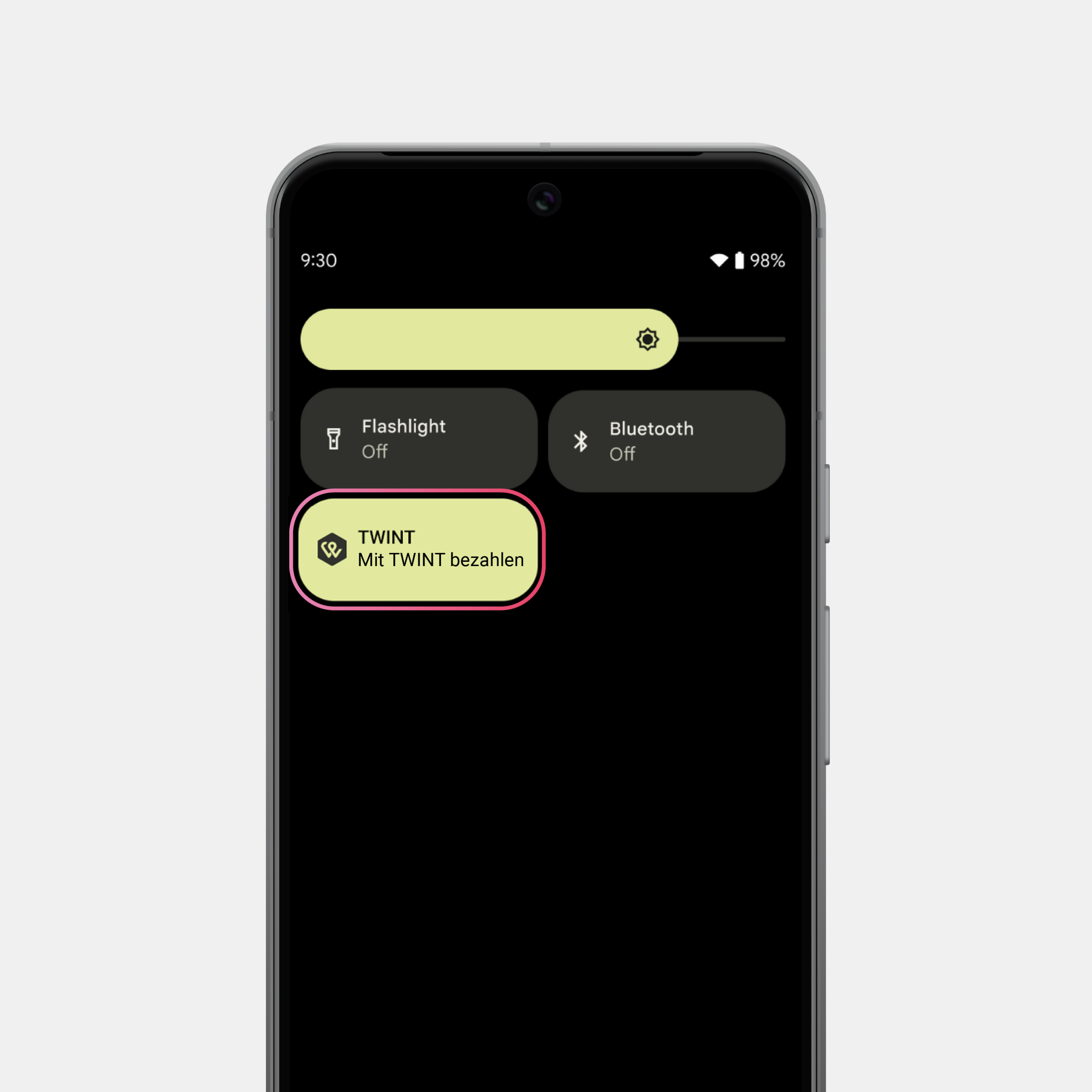
Schaltfläche oder Kachel für Android
- Wische 2-mal von oben nach unten, um die Schnelleinstellungen zu öffnen
- Tippe auf das «+», das Stift-Symbol oder «Bearbeiten»
- Ziehe die TWINT Schaltfläche/Kachel in den freien Bereich oder wähle sie im Menü aus
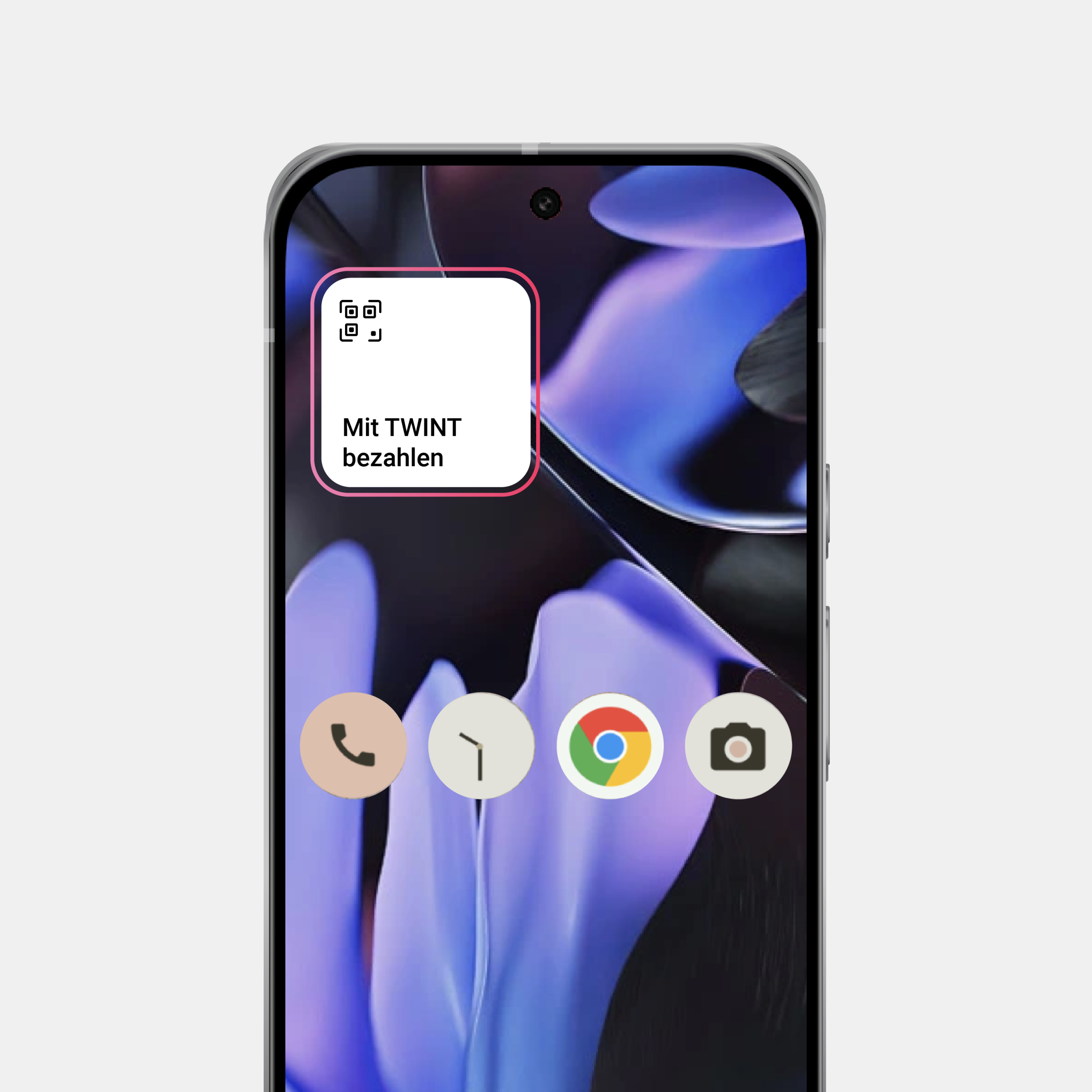
Widget für Android
- Drücke lange auf einen leeren Bereich auf dem Startbildschirm
- Tippe auf «Widgets» und suche in der Liste nach deiner TWINT App
- Wähle das Widget «Bezahlen» aus und tippe auf «Hinzufügen»
Probiere es jetzt aus und spare Zeit, wenn du mit TWINT bezahlst.
Hast du Fragen zur Installation? Hier findest du unsere Antworten auf häufig gestellte Fragen.