Démarrez l’app TWINT plus rapidement

twint widget

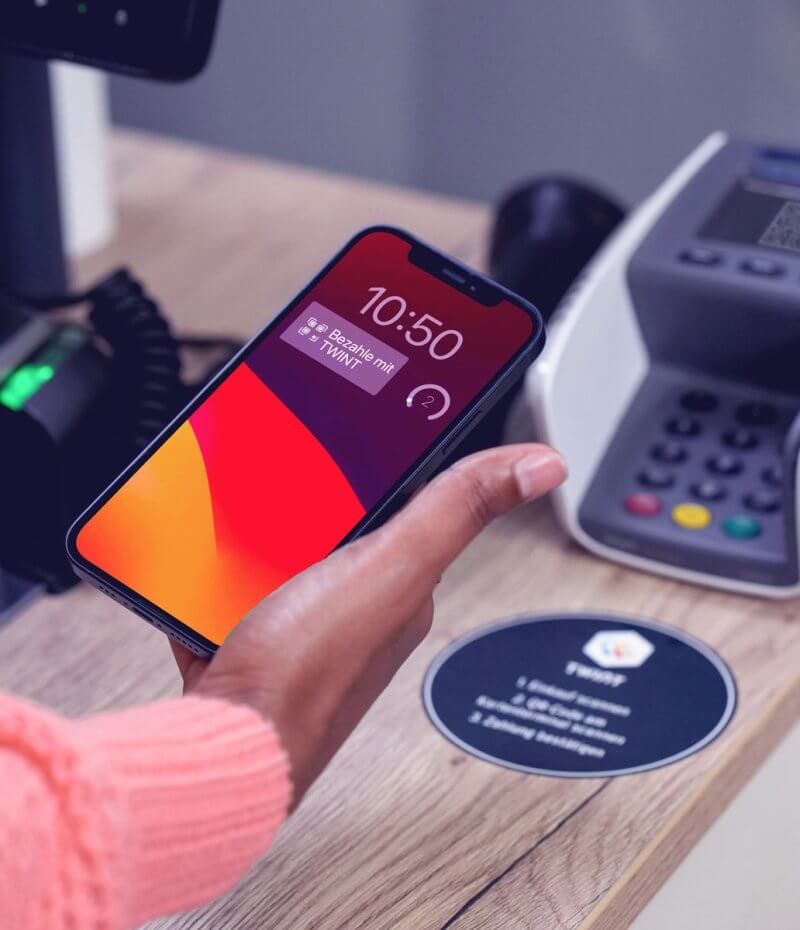
Passez en mode turbo lorsque vous payez à la caisse ou en ligne. Pour ce faire, installez le widget TWINT pour iOS sur l’écran de verrouillage ou utilisez la touche Action pour payer plus rapidement. Les utilisatrices et utilisateurs d’Android peuvent quant à eux installer une vignette ou un bouton.
Pour iOS Pour Android

twint widget

Voici comment ça fonctionne sur iOS

Selon le modèle, il existe jusqu’à 3 façons d’installer le widget. Installez le widget TWINT sur l’écran de verrouillage, utilisez la touche Action ou lancez TWINT directement depuis le centre de contrôle.
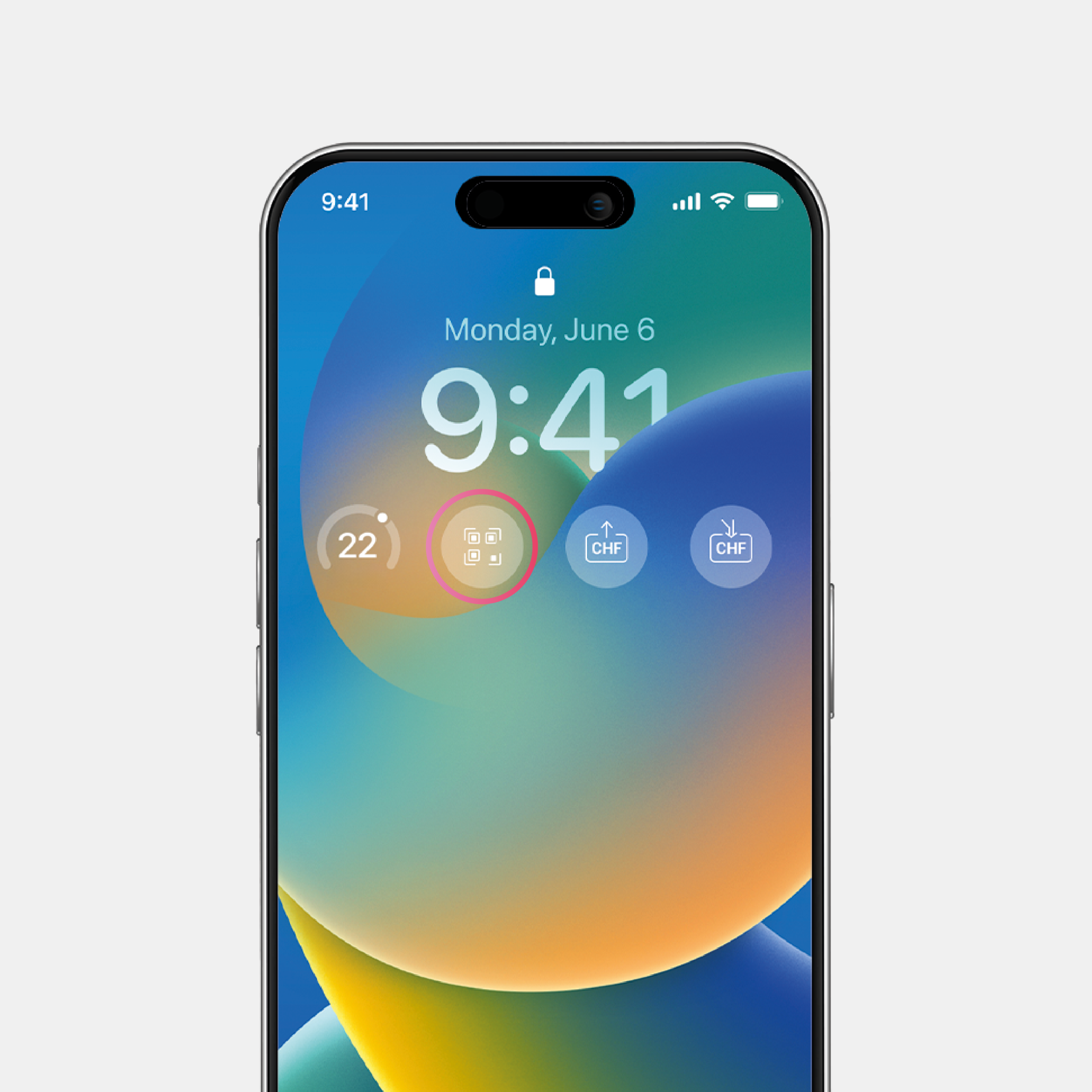
Widget sur l’écran de verrouillage

  1. Maintenez un doigt appuyé sur l’écran de verrouillage et cliquez sur «Modifier»
  2. Cliquez sur «Ajouter des widgets»
  3. Sélectionnez votre app TWINT dans la liste et cliquez sur «Payer»
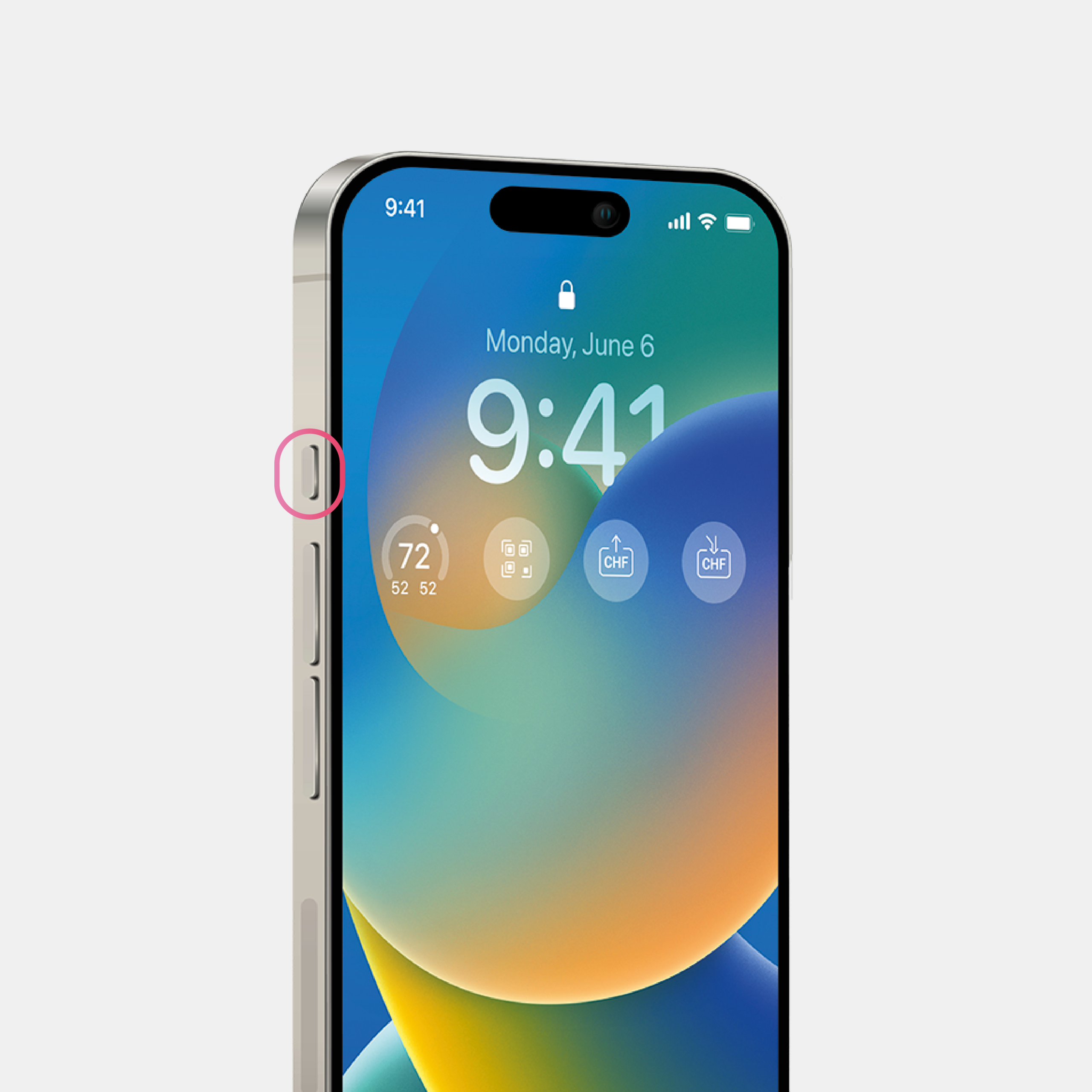
Touche Action (à partir de l’iPhone 15 Pro)

  1. Sous «Paramètres», cliquez sur touche Action
  2. Cherchez votre app TWINT sous «Raccourcis»
  3. Sélectionnez «Payer» comme raccourci pour la touche Action
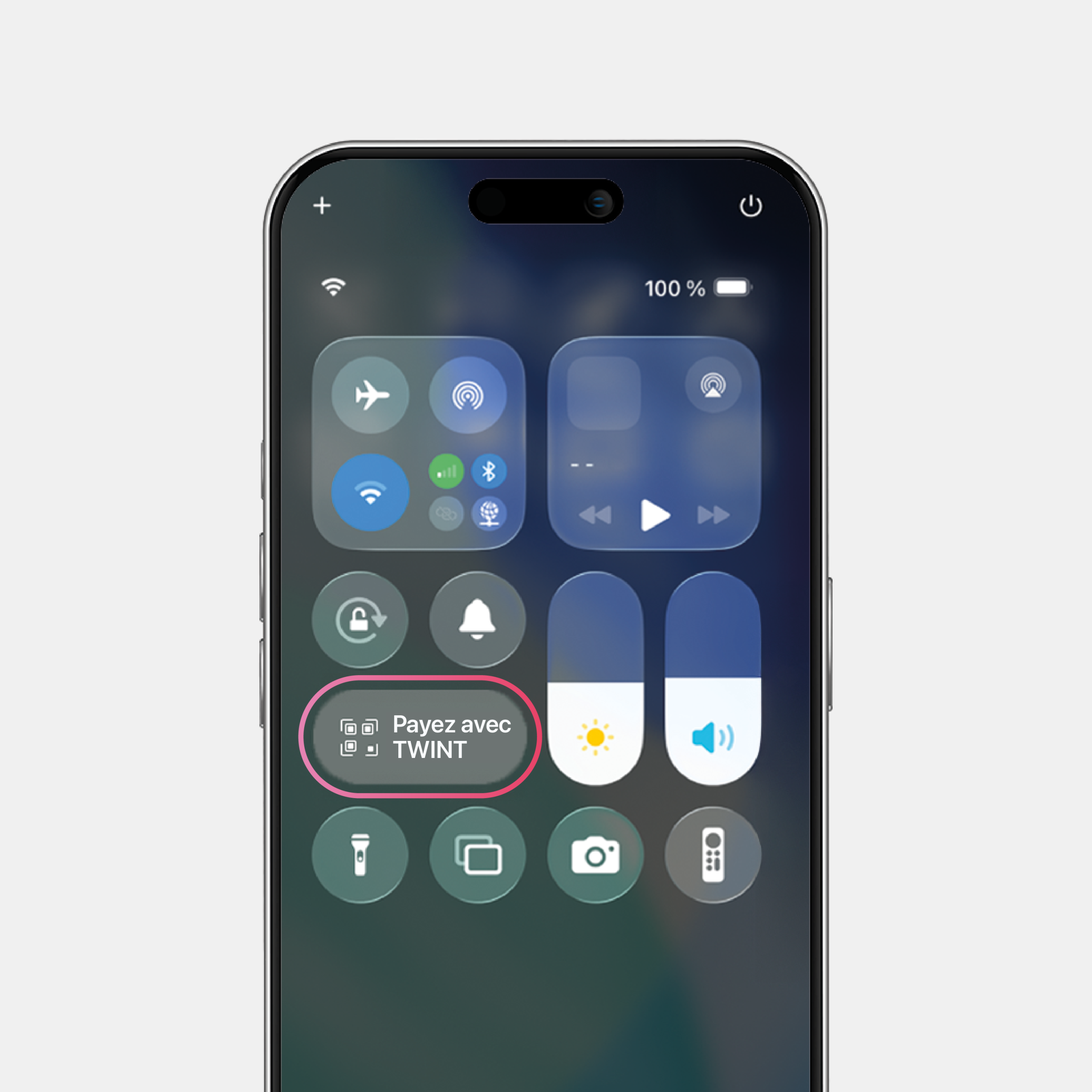
Widget dans le centre de contrôle (à partir d’iOS 18)

  1. Ouvrez le centre de contrôle et cliquez sur «Modifier»
  2. Cliquez sur «Ajouter des widgets»
  3. Cherchez votre app TWINT et sélectionnez le widget de paiement

Essayez, et vous gagnerez du temps lors de vos paiements avec TWINT.

Vous avez des questions sur l’installation? Vous trouverez ici nos réponses aux questions les plus fréquentes. .

Voici comment ça fonctionne sur Android

Selon le modèle, vous pouvez lancer la fonction de paiement à l’aide d’un bouton ou d’une vignette directement depuis l’écran de verrouillage. Si vous utilisez l’app TWINT UBS ou ZKB, vous pouvez également installer un widget sur l’écran d’accueil.
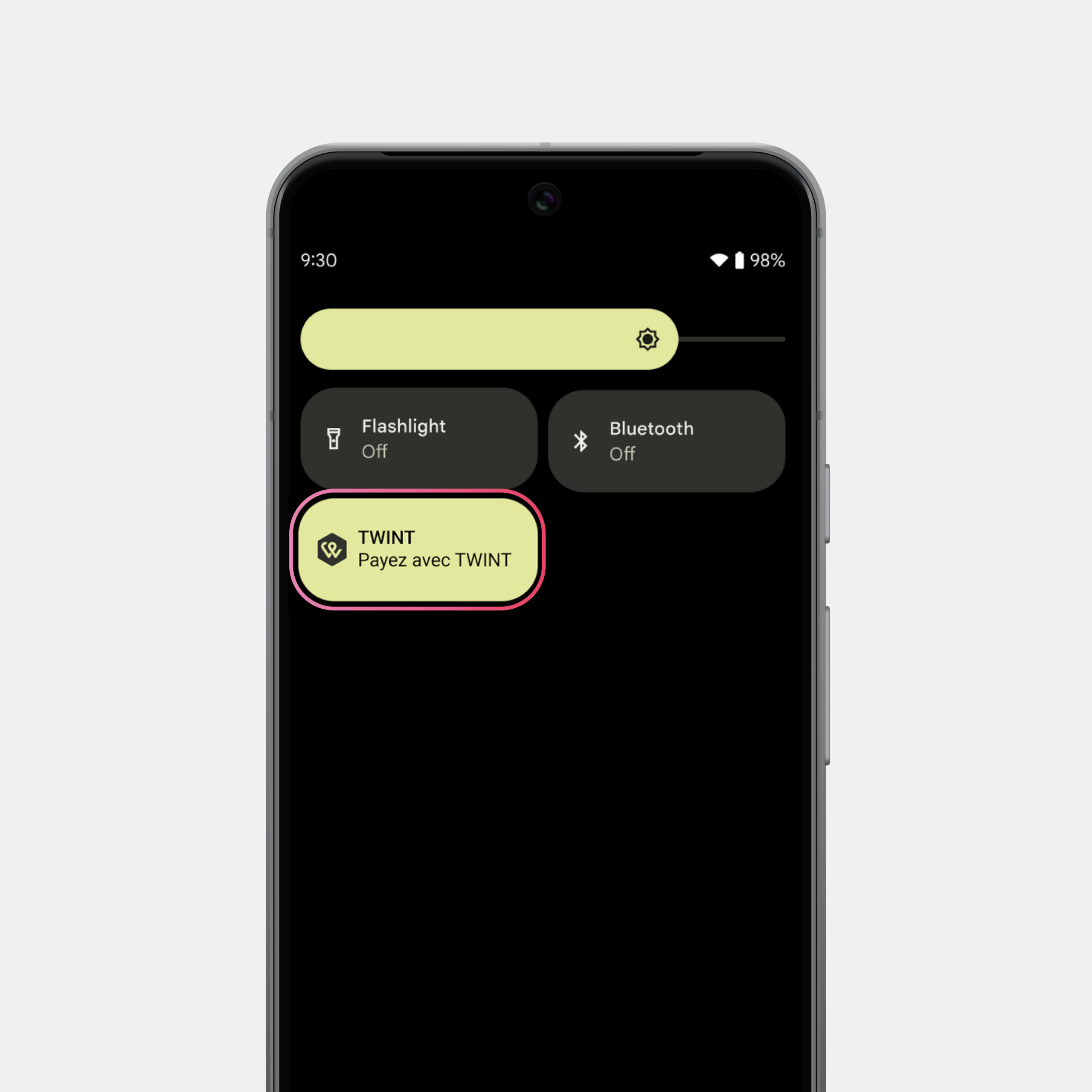
Bouton ou vignette pour Android

  1. Balayez 2 fois de haut en bas pour ouvrir les paramètres rapides
  2. Cliquez sur le «+», l’icône du crayon ou «Modifier»
  3. Déplacez le bouton ou la vignette TWINT dans la zone libre ou cliquez dessus dans le menu
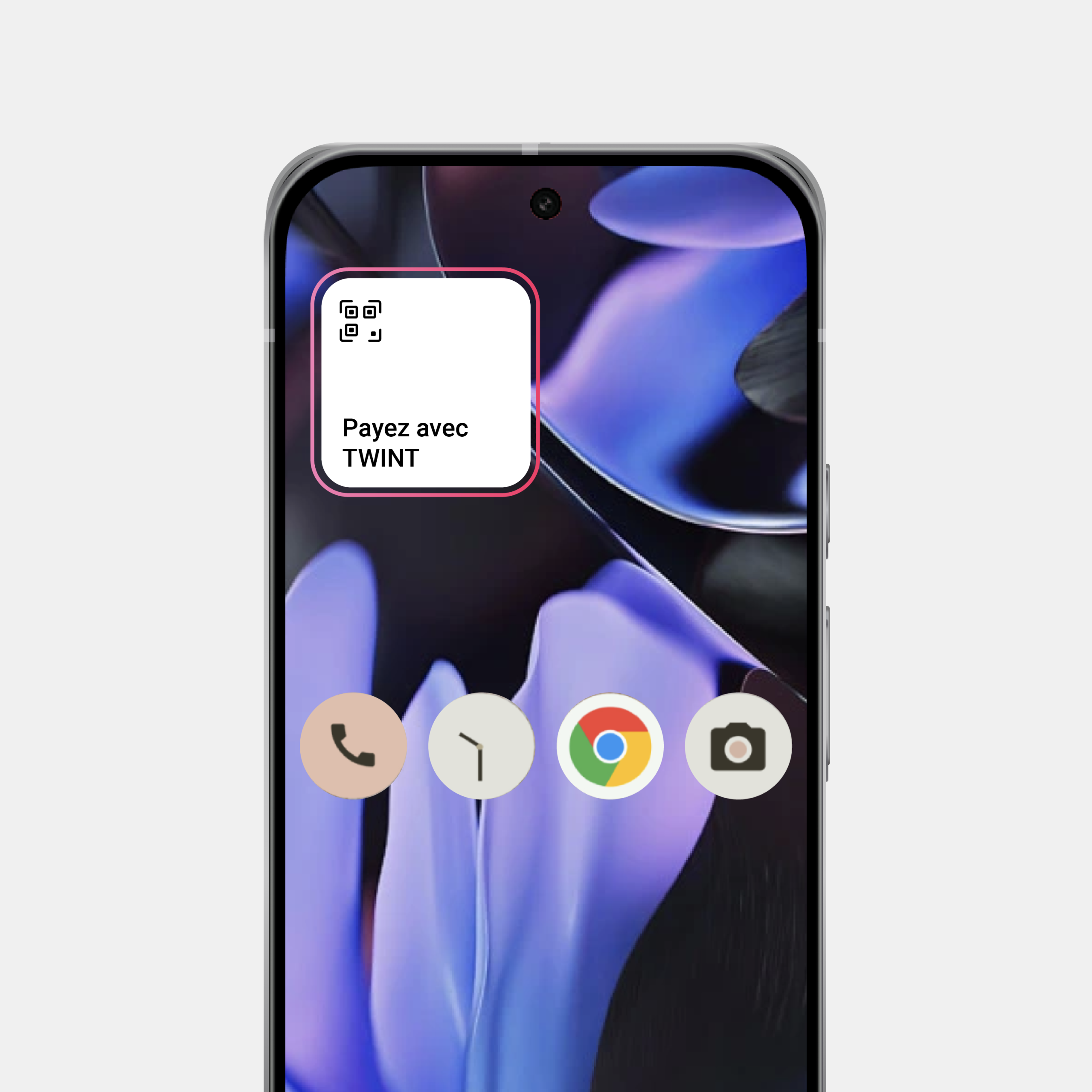
Widget für Android

  1. Appuyez longuement sur une zone vide de l’écran d’accueil
  2. Cliquez sur «Widgets» et recherchez votre app TWINT dans la liste
  3. Sélectionnez le widget «Payer» et cliquez sur «Ajouter»

Essayez, et vous gagnerez du temps lors de vos paiements avec TWINT.

Vous avez des questions sur l’installation? Vous trouverez ici nos réponses aux questions les plus fréquentes.

Vous avez des questions sur l’installation?

Comment puis-je lancer TWINT plus rapidement si j’utilise un appareil iOS?

Installez le widget TWINT sur votre écran de verrouillage ou d'accueil, attribuez la fonction TWINT qui vous est la plus utile au bouton d'action (à partir d'iOS 15) ou lancez TWINT directement depuis le centre de contrôle (à partir d'iOS 18) pour payer encore plus rapidement à l'avenir.

Widget pour l'écran de verrouillage et l'écran d'accueil

Le widget permet de lancer directement depuis l’écran de verrouillage certaines fonctions de l’app TWINT, comme le paiement à la caisse, sans devoir ouvrir l’app préalablement. Vous trouverez des informations supplémentaires relatives à la solution pour Android ici.

Découvrez comment ajouter un widget à votre iPhone sur le site web d’Apple.

TWINT vous propose les 4 widgets suivants: «Payer», «Envoyer de l’argent», «Demander de l’argent» et «Parking». Si vous cliquez sur «Parking», vous pouvez payer votre taxe de stationnement avec TWINT sans vous rendre au parcmètre ou à la caisse.

Afin d’utiliser le widget «Payer» depuis votre écran de verrouillage, par exemple, suivez les étapes ci-après:

  • Sur l’écran de verrouillage, tapez sur le widget TWINT «Payer»
  • Déverrouillez votre iPhone et votre application TWINT
  • Le scanner code QR dans l’app TWINT est automatiquement ouvert
  • Scannez le code QR comme d’ordinaire

Il est également possible de remplacer sur l'écran de verrouillage le widget de l'appareil photo et de la lampe de poche par une fonction TWINT si vous utilisez Face ID.

Bouton d'action sur l'iPhone

Si vous possédez un iPhone avec un bouton d'action, vous pouvez ajouter diverses fonctions TWINT sous «Raccourci». Pour savoir comment configurer le bouton d'action, consultez le site Web d'Apple.

Centre de contrôle (à partir de iOS 18)

Si vous utilisez iOS 18 ou une version ultérieure, vous pouvez également lancer diverses fonctions de TWINT directement depuis le centre de contrôle. Pour savoir comment ajouter des contrôles, consultez le site web d'Apple.

L'avantage par rapport aux widgets sur l'écran de verrouillage est que vous pouvez ajouter un nombre illimité de contrôles, alors que l'écran de verrouillage ne permet qu'un nombre limité de widgets.

Notez que ces solutions peuvent ne pas être disponibles dans toutes les applications TWINT. Si vous ne les trouvez pas, veuillez contacter le service clientèle de votre TWINT app.

Comment_puis-je_utiliser_le widget_TWINT_pour_iOS

Le widget TWINT est-il aussi disponible pour Android?

Android ne prenant pas en charge par défaut les widgets pour écran de verrouillage et cette option n’étant proposée que par certains fabricants de smartphones Android, le widget TWINT n’est pas disponible pour Android.

Il existe toutefois des astuces utiles pour payer plus rapidement avec TWINT sur un appareil Android.

Tuiles pour payer et se garer, aussi via l’écran de verrouillage

La procédure d'ajout de tuiles varie en fonction du type d'appareil Android utilisé. Si vous décidez d'ajouter une vignette de paiement TWINT aux paramètres rapides, vous pouvez balayer l'écran de verrouillage directement vers le bas à partir du haut de l'écran et appuyer sur la vignette de paiement TWINT. Sur certains modèles Android, les tuiles peuvent être placées directement sur l'écran de verrouillage afin d'accéder encore plus rapidement aux fonctions TWINT.

Vous pouvez également ajouter une vignette pour vous garer sans passer par le parcmètre ou la caisse.

Veuillez noter que cette fonction n'est pas disponible dans toutes les applications TWINT. Si vous ne trouvez pas cette possibilité dans l'application TWINT dont vous disposez, veuillez contacter le service clientèle de votre app.

Raccourcis pour payer, envoyer et demander de l’argent ou partager des montants

  • Recherchez l’icône de votre app TWINT sur l’écran d’accueil de votre téléphone.
  • Appuyez et maintenez votre doigt sur l’icône de votre app TWINT pendant quelques secondes.
  • Selon l’émetteur de votre app TWINT, plusieurs fonctions TWINT s’affichent alors.
  • Appuyez sur la fonction souhaitée afin d’y accéder directement, par exemple le scanner code QR (ou, selon l’app, l’option «Payer»).
  • Autrement, vous pouvez également appuyer sur la fonction, la maintenir enfoncée puis la glisser vers l’écran d’accueil de votre smartphone en tant que lien avec icône propre. Vous pouvez ainsi, par exemple, faire glisser directement le scanner code QR vers votre écran d’accueil, d’où il vous sera alors possible d’ouvrir directement la fonction scanner code QR.

Augmentation de la limite pour la validation automatique

Vous pouvez aussi choisir de valider automatiquement et jusqu’à un montant donné les paiements effectués au terminal via votre app TWINT. Le paiement sera effectué jusqu’au montant défini, sans confirmation supplémentaire de votre part. Découvrez ici la marche à suivre pour ce faire.