1. Produktüberblick
Nichts ist einfacher als twinten, neu auch für Swiss QR-Rechnungen.
Mit TWINT Rechnung bezahlen deine Kundinnen und Kunden QR‑Rechnungen schnell, sicher und einfach mit der TWINT App, jederzeit und überall. Aktiviere TWINT für deine Swiss QR-Rechnungen.
Für schnellere Zahlungseingänge über die beliebteste Bezahl-App der Schweiz mit 6 Millionen aktiven Nutzerinnen und Nutzern.
QR-Rechnungen wie bisher erstellen und per Post oder E-Mail versenden. Es sind keine Anpassungen nötig.
Zudem kannst du die QR-Rechnung einfach in einen HTML-Button oder Zahlungslink umwandeln. Dabei werden alle Rechnungsparameter in einen Button oder Link eingefügt. Die detaillierte Anleitung findest du hier.
Kundinnen und Kunden scannen die Rechnung mit TWINT, wählen das Ausführungsdatum und bestätigen die Zahlung. Am Ausführungsdatum wird die Überweisung des Rechnungsbetrags an dein hinterlegtes Bankkonto ausgelöst.
Wichtig: TWINT sammelt Rechnungsbeträge und überweist den Betrag täglich als Netto-Sammelbuchung (Rechnungsbetrag abzüglich der TWINT Gebühr)
Zeitglich mit der Überweisung auf dein Bankkonto kannst du die Zahlungsbestätigung aller Rechnungen auf 2 Arten kontrollieren:
- TWINT Business Portal
- SFTP (camt.054-Datei), auf Anfrage
Die Reports kannst du bei Bedarf in deine Buchhaltungs-Software hochladen.
Die Gebühr pro ausgeführte Transaktion findest du in unserem Preisblatt.
Die TWINT Gebühr wird bei der Auszahlung direkt vom Rechnungsbetrag abgezogen.
TWINT darf nur für den Einzug von Swiss QR-Rechnungen verwendet werden, nachdem Waren oder Dienstleistungen an den Konsumenten geliefert oder erbracht wurden. Die detaillierte Ausführung dazu findest du hier.
Deine QR-Rechnung muss, um Kundinnen und Kunden auf die TWINT Zahlungsoption hinzuweisen, entsprechend gekennzeichnet sein. Die detaillierte Anleitung findest du in den Designrichtlinien.
2. Zahlungsfluss
Dieses Diagramm zeigt den Zahlungsfluss einer TWINT Rechnung über alle beteiligten Parteien (Kundinnen und Kunden, Händler, TWINT Scheme, Acquirer) und die zeitliche Abfolge des Geldtransfers (Prozess t+2).
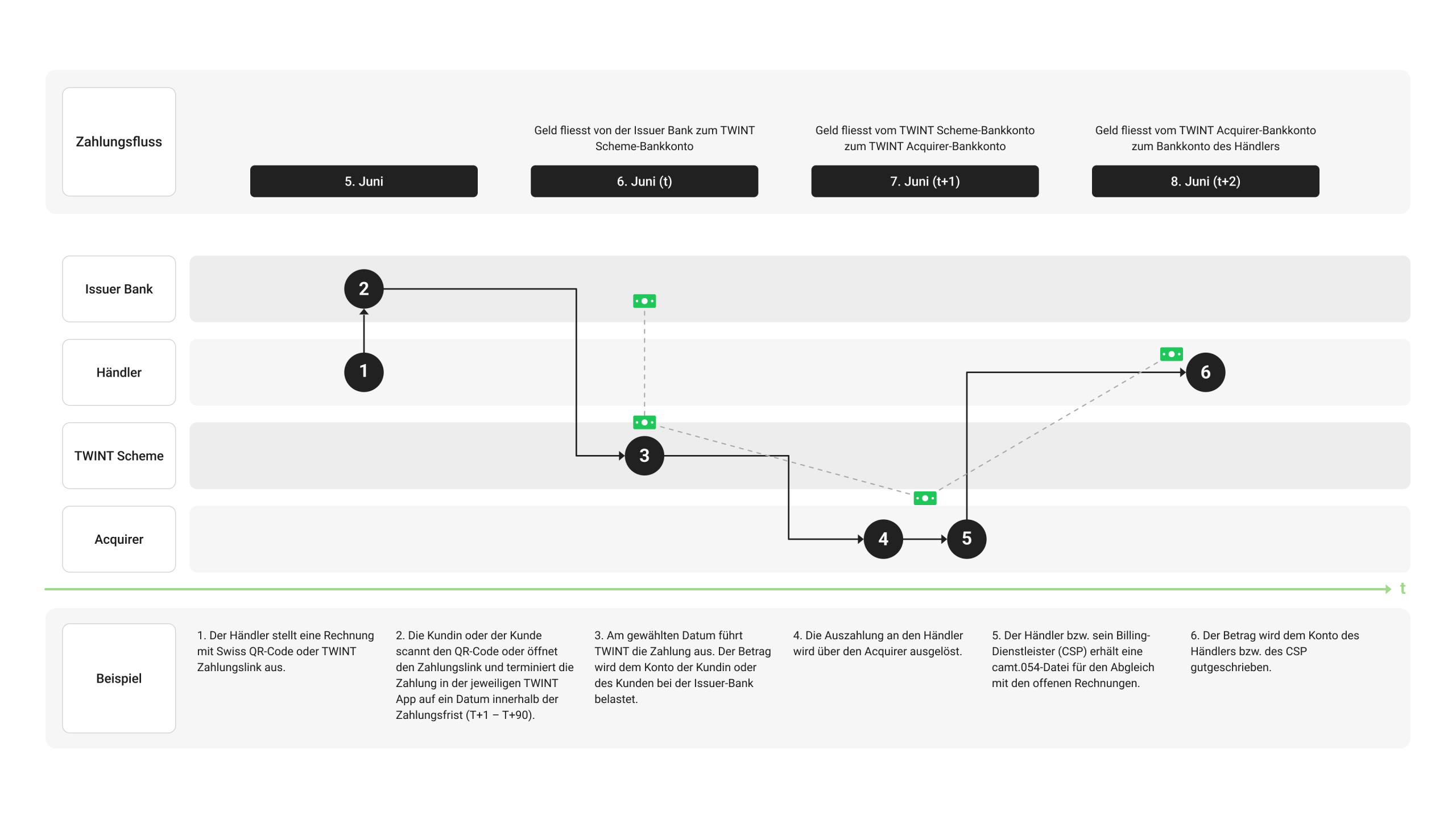
Der Geldfluss erfolgt in 3 aufeinanderfolgenden Schritten:
- Von der Bank der Kundinnen und Kunden zum TWINT Scheme Bankkonto (Tag t)
- Vom TWINT Scheme Bankkonto zum TWINT Acquirer Bankkonto (Tag t+1)
- Vom TWINT Acquirer Bankkonto zum Händler- oder CSP-Bankkonto (Tag t+2)
Die Gutschrift auf dem Händlerkonto erfolgt 2 Werktage nach dem Zahlungsauftrag (t+2).
Schritt 0: Rechnungserhalt und Zahlungsbestätigung
- Die Kundin oder der Kunde erhält eine Swiss QR-Rechnung, beispielsweise von einem Händler oder einem Versorgungsunternehmen, per Post, E-Mail oder über ein digitales Kundenportal
- Die Kundin oder der Kunde scannt den QR-Code mit der TWINT App oder tippt auf den Zahlungslink, wählt das Ausführungsdatum und bestätigt die Zahlung
Schritt 1: Zahlungsausführung im TWINT Scheme (Tag t)
- Der Betrag fliesst von der Bank der Kundin oder des Kunden auf das TWINT Scheme Bankkonto
- Die terminierte Zahlung wird im TWINT Scheme ausgeführt
Schritt 2: Auszahlung und Datenbereitstellung (Tag t+1)
- Der Betrag fliesst vom TWINT Scheme Bankkonto auf das TWINT Acquirer Bankkonto
- Die Auszahlung wird ausgeführt und an die Auszahlungsbank übermittelt
- Die Camt.054-Datei für den Händler oder CSP generiert und bereitgestellt
Schritt 3: Gutschrift auf Händlerkonto (Tag t+2)
-
- Der Bankübertrag auf das Händler- oder CSP-Konto wird ausgeführt
- Der Händler erhält den Rechnungsbetrag (abzüglich TWINT Gebühr; netto) auf seinem Bankkonto gutgeschrieben
3. Technische Integration
Für die technische Integration der TWINT Zahlungsfunktion stehen zwei komplementäre Integrationsmöglichkeiten zur Verfügung. Beide Varianten basieren auf den Daten der Schweizer QR-Rechnung und ermöglichen eine einfache sowie sichere Initiierung des Zahlungsvorgangs über TWINT.
Die erste Möglichkeit ist die QR-Rechnung, die direkt in bestehende Rechnungs- oder Zahlungsprozesse integriert werden kann. Alternativ kann ein Online-Button eingesetzt werden, der über einen TWINT Zahlungslink (Paylink) den Bezahlvorgang unmittelbar aus einer App, einem Portal, einer E-Mail oder einer anderen Anwendung heraus startet.
Die nächsten Kapitel beschreiben beide Integrationsvarianten, ihre technischen Anforderungen sowie die relevanten Spezifikationen für die produktive Umsetzung.
Für TWINT Rechnung müssen die Swiss QR-Rechnungen nicht angepasst oder erweitert werden. Rechnungssteller können ihre bestehenden Rechnungs- und ERP-Prozesse unverändert weiterverwenden.
Die technische Umsetzung beschränkt sich auf die Registrierung und Aktivierung des Rechnungsstellers für TWINT Rechnung. Im Rahmen des Onboardings werden die relevanten Kontoangaben (IBAN bzw. QR-IBAN) bei TWINT hinterlegt. Nach erfolgreicher Freischaltung können bestehende Swiss QR-Rechnungen von allen TWINT Apps erkannt und bezahlt werden.
Im Gegensatz zur QR-Rechnung erfordert die Integration des Online-Buttons eine technische Implementierung auf Seiten des Rechnungsstellers. Dabei wird aus den QR-Rechnungsdaten ein TWINT Zahlungslink erzeugt und über einen Button oder Link in E-Mails, Kundenportale oder Apps eingebunden.
Der Zahlungslink bildet die technische Grundlage der Integration. Der Online-Button stellt diesen Zahlungslink visuell dar und ermöglicht der Nutzerin oder dem Nutzer, den Zahlungsvorgang in der TWINT App zu starten.
Zur Initiierung einer TWINT Zahlung wird ein Zahlungslink verwendet. Dieser enthält sämtliche relevanten Rechnungsinformationen einer Schweizer QR-Rechnung und wird durch die TWINT App verarbeitet.
Zahlungslink-Struktur
Der Zahlungslink ist so aufgebaut:
https://go.twint.ch/qrbill#< ENCODED_PAYLOAD >
Dabei gilt:
- https://go.twint.ch/qrbill ist die Basis-URL
- < ENCODED_PAYLOAD > enthält die Daten der Schweizer QR-Rechnung
- Der Payload muss UTF-8-kodiert und URL-kodiert sein
Basis-URL (statisch)
Die Basis-URL ist statisch und darf nicht angepasst werden:
https://go.twint.ch/qrbill
Sie dient als Einstiegspunkt für die Verarbeitung der Rechnungsdaten durch die TWINT App.
Payload (dynamisch)
Der Payload enthält die Daten einer Schweizer QR-Rechnung im Format des Swiss Payment Code (SPC) und wird an die Basis-URL angehängt.
Der Payload muss diese Eigenschaften aufweisen:
- UTF-8-kodiert
- URL-kodiert
- Pro Rechnung individuell generiert
Die finale Struktur ergibt sich somit wie folgt.
Für diese QR-Rechnungsdaten:
SPC\n0200\n1\nCH4431999123000889012\nS\nSchreinerei Habegger & Söhne\nTeststrasse\n69\n8045\nZürich\nCH\n\n\n\n\n\n\n\n\nCHF\nS\nTest User\nTestweg\n10\n8045\nZürich\nCH\nQRR\n000000000000000000000123457\nOrder from 02.03.2026\nEPD\n\n
ergibt sich dieser Zahlungslink:
Payload-Struktur
Der Payload basiert auf dem Swiss Payment Code (SPC) Standard und entspricht den Vorgaben der Schweizer QR-Rechnung. Sämtliche Rechnungsinformationen werden in einer definierten Feldstruktur übertragen und anschliessend kodiert.
Zu den erforderlichen Informationen gehören unter anderem die Angaben zum Zahlungsempfänger, die IBAN beziehungsweise QR-IBAN, die Währung sowie die Referenzinformationen. Die vollständige Felddefinition ist in dieser Tabelle aufgeführt und basiert auf den Spezifikationen der Swiss QR Rechnung.
| Zeile | Feld | Beschreibung | Wert | Erklärung | Zustand (Regel) |
|---|---|---|---|---|---|
| 1 | QRType | Identifikation des QR-Rechnungstyps | SPC | Fixwert = Swiss Payment Code | Pflicht (fixer Wert) |
| 2 | Version | Version des Standards | 0200 | Aktuelle Version (v2.0) | Pflicht (fixer Wert) |
| 3 | Coding | Zeichensatz | 1 | 1 = UTF-8 | Pflicht (fixer Wert) |
| 4 | IBAN | Konto des Zahlungsempfängers | CH4431999123000889012 | QR-IBAN (IID 30000–31999) oder NON-QR-IBAN | Pflicht |
| 5 | Cdtr.AdrTp | Adresstyp Zahlungsempfänger | S | S = strukturierte Adresse | Pflicht (S oder K erlaubt) |
| 6 | Cdtr.Name | Name Zahlungsempfänger | Schreinerei Habegger & Söhne | Firma | Pflicht |
| 7 | Cdtr.StrtNmOrAdrLine1 | Strasse | Teststrasse | Strukturierte Adresse | Pflicht bei S |
| 8 | Cdtr.BldgNbOrAdrLine2 | Hausnummer | 69 | Separate Angabe | Pflicht bei S |
| 9 | Cdtr.PstCd | Postleitzahl | 8045 | CH-PLZ | Pflicht bei S |
| 10 | Cdtr.TwnNm | Ort | Zürich | Pflicht bei S | |
| 11 | Cdtr.Ctry | Land | CH | ISO 3166-1 | Pflicht |
| 12 | UltmtCdtr.AdrTp | Ultimate Creditor Typ | Muss leer sein (nicht erlaubt) | ||
| 13 | UltmtCdtr.Name | Ultimate Creditor Name | Muss leer sein (nicht erlaubt) | ||
| 14 | UltmtCdtr.StrtNmOrAdrLine1 | Adresse | Muss leer sein (nicht erlaubt) | ||
| 15 | UltmtCdtr.BldgNbOrAdrLine2 | Adresse | Muss leer sein (nicht erlaubt) | ||
| 16 | UltmtCdtr.PstCd | PLZ | Muss leer sein (nicht erlaubt) | ||
| 17 | UltmtCdtr.TwnNm | Ort | Muss leer sein (nicht erlaubt) | ||
| 18 | UltmtCdtr.Ctry | Land | Muss leer sein (nicht erlaubt) | ||
| 19 | Amt | Betrag | Muss leer sein (nicht erlaubt) | ||
| 20 | Ccy | Währung | CHF | Nur CHF erlaubt | Pflicht |
| 21 | UltmtDbtr.AdrTp | Adresstyp Zahler | S | Strukturierte Adresse | Optional (wenn gesetzt → konsistent) |
| 22 | UltmtDbtr.Name | Name Zahler | Testnutzer | Optional | |
| 23 | UltmtDbtr.StrtNmOrAdrLine1 | Strasse | Testweg | Optional | |
| 24 | UltmtDbtr.BldgNbOrAdrLine2 | Hausnummer | 10 | Optional | |
| 25 | UltmtDbtr.PstCd | PLZ | 8045 | Optional | |
| 26 | UltmtDbtr.TwnNm | Ort | Zürich | Optional | |
| 27 | UltmtDbtr.Ctry | Land | CH | Optional | |
| 28 | RmtInf.Tp | Referenztyp | QRR oder SCOR | QR-Referenz | Pflicht |
| 29 | RmtInf.Ref | Referenznummer | 000000000000000000000123457 | 27-stellig numerisch (hängt aber vom Referenztyp ab) | Pflicht bei QRR |
| 30 | AddInf.Ustrd | Unstrukturierte Mitteilung | Rechnung 01.01.2026 | Freitext (z.B. interne Referenz) | Optional |
| 31 | AddInf.Trailer | Abschlusskennzeichen | EPD | End of Payment Data | Pflicht (fixer Wert) |
| 32 | AddInf.StrdBkgInf | Strukturierte Zusatzinfos | Optional (selten genutzt) | ||
| 33 | AltPmtInf | Alternative Zahlverfahren | Optional | ||
| 34 | AltPmtInf | Alternative Zahlverfahren | Optional |
Erforderliche Mindestangaben: https://www.six-group.com/dam/download/banking-services/standardization/qr-bill/ig-qr-bill-v2.3-en.pdf
Folgende Angaben sind optional, werden jedoch für eine optimale Nutzererfahrung empfohlen:
- Betrag (Amount) für die direkte Zahlungsfreigabe ohne manuelle Eingabe
- Bezahlerinformationen (Debitor Information) erleichtern die Zuordnung der Zahlung
- Unstrukturierte Mitteilung für interne Referenzen, Rechnungsnummern oder Zusatzinformationen
Online Button
Der Online-Button ist eine visuelle Darstellung des Zahlungslinks (Paylink) und ermöglicht der Nutzerin oder dem Nutzer, den Zahlungsvorgang über TWINT zu initiieren. Technisch verweist der Button auf denselben Zahlungslink, der auch direkt verwendet werden kann.
Der Online-Button eignet sich insbesondere für die Integration in
- Kundenportale,
- mobile Applikationen,
- HTML-E-Mails und
- digitale Rechnungsprozesse.
Mit dem Button können Nutzerinnen und Nutzer Zahlungen direkt aus dem jeweiligen digitalen Kanal heraus starten, ohne einen QR-Code scannen zu müssen.
Der Online-Button steht in mehreren Sprach- und Designvarianten zur Verfügung und kann an die Anwendung oder Webseite angepasst werden.
Verfügbare Sprachen:
- Deutsch (DE)
- Englisch (EN)
- Französisch (FR)
- Italienisch (IT)
Verfügbare Designs:
- hell (light)
- dunkel (dark)
Dadurch kann eine konsistente Benutzererfahrung unabhängig von Sprache oder Erscheinungsbild der Anwendung sichergestellt werden.
| Sprache | Helles Design (light) | Dunkles Design (dark) |
|---|---|---|
| Deutsch |  |
 |
| Englisch |  |
 |
| Französisch |  |
 |
| Italienisch |  |
 |
Integrationsbeispiel
Die Einbindung erfolgt über einen Standard-HTML-Button oder Link, der auf den generierten TWINT Zahlungslink verweist. Beim Anklicken wird der Zahlungslink geöffnet und die im Payload enthaltenen Rechnungsdaten werden an die TWINT App übergeben.
Dieser HTML-Code zeigt die empfohlene Einbindung des Online-Buttons für den produktiven Einsatz:
< button style=” width: auto; height: 58px; border-radius: 6px; display: flex; justify-content: center; align-items: center; cursor: pointer; background-color: transparent; border: none; ” onclick=”window.open(‘https://go-int.twint.ch/1/e/tw?tw=acq.853EJT8wQvOLLjkmm-ga__TO8gGGF1TsrB9Og9zfyg0cHh0lAOLYeNA_rT8jek58.’, ‘_blank’)” >< img src=”https://go-int.twint.ch/static/img/button_dark_de.svg” alt=”Embedded TWINT button” style=”width: auto; height: 58px” / >
< /button >
< button style=” width: auto; height: 58px; border-radius: 6px; display: flex; justify-content: center; align-items: center; cursor: pointer; background-color: transparent; border: none; ” onclick=”window.open(‘https://go-int.twint.ch/1/e/tw?tw=acq.853EJT8wQvOLLjkmm-ga__TO8gGGF1TsrB9Og9zfyg0cHh0lAOLYeNA_rT8jek58.’, ‘_blank’)” >< img src=”https://go-int.twint.ch/static/img/button_dark_en.svg” alt=”Embedded TWINT button” style=”width: auto; height: 58px” / >
< /button >
< button style=” width: auto; height: 58px; border-radius: 6px; display: flex; justify-content: center; align-items: center; cursor: pointer; background-color: transparent; border: none; ” onclick=”window.open(‘https://go-int.twint.ch/1/e/tw?tw=acq.853EJT8wQvOLLjkmm-ga__TO8gGGF1TsrB9Og9zfyg0cHh0lAOLYeNA_rT8jek58.’, ‘_blank’)” >< img src=”https://go-int.twint.ch/static/img/button_dark_fr.svg” alt=”Embedded TWINT button” style=”width: auto; height: 58px” / >
< /button >
< button style=” width: auto; height: 58px; border-radius: 6px; display: flex; justify-content: center; align-items: center; cursor: pointer; background-color: transparent; border: none; ” onclick=”window.open(‘https://go-int.twint.ch/1/e/tw?tw=acq.853EJT8wQvOLLjkmm-ga__TO8gGGF1TsrB9Og9zfyg0cHh0lAOLYeNA_rT8jek58.’, ‘_blank’)” >< img src=”https://go-int.twint.ch/static/img/button_dark_it.svg” alt=”Embedded TWINT button” style=”width: auto; height: 58px” / >
< /button >
< button style=” width: auto; height: 58px; border-radius: 6px; display: flex; justify-content: center; align-items: center; cursor: pointer; background-color: transparent; border: none; ” onclick=”window.open(‘https://go-int.twint.ch/1/e/tw?tw=acq.853EJT8wQvOLLjkmm-ga__TO8gGGF1TsrB9Og9zfyg0cHh0lAOLYeNA_rT8jek58.’, ‘_blank’)” >< img src=”https://go-int.twint.ch/static/img/button_light_de.svg” alt=”Embedded TWINT button” style=”width: auto; height: 58px” / >
< /button >
< button style=” width: auto; height: 58px; border-radius: 6px; display: flex; justify-content: center; align-items: center; cursor: pointer; background-color: transparent; border: none; ” onclick=”window.open(‘https://go-int.twint.ch/1/e/tw?tw=acq.853EJT8wQvOLLjkmm-ga__TO8gGGF1TsrB9Og9zfyg0cHh0lAOLYeNA_rT8jek58.’, ‘_blank’)” >< img src=”https://go-int.twint.ch/static/img/button_light_en.svg” alt=”Embedded TWINT button” style=”width: auto; height: 58px” / >
< /button >
< button style=” width: auto; height: 58px; border-radius: 6px; display: flex; justify-content: center; align-items: center; cursor: pointer; background-color: transparent; border: none; ” onclick=”window.open(‘https://go-int.twint.ch/1/e/tw?tw=acq.853EJT8wQvOLLjkmm-ga__TO8gGGF1TsrB9Og9zfyg0cHh0lAOLYeNA_rT8jek58.’, ‘_blank’)” >< img src=”https://go-int.twint.ch/static/img/button_light_fr.svg” alt=”Embedded TWINT button” style=”width: auto; height: 58px” / >
< /button >
< button style=” width: auto; height: 58px; border-radius: 6px; display: flex; justify-content: center; align-items: center; cursor: pointer; background-color: transparent; border: none; ” onclick=”window.open(‘https://go-int.twint.ch/1/e/tw?tw=acq.853EJT8wQvOLLjkmm-ga__TO8gGGF1TsrB9Og9zfyg0cHh0lAOLYeNA_rT8jek58.’, ‘_blank’)” >< img src=”https://go-int.twint.ch/static/img/button_light_it.svg” alt=”Embedded TWINT button” style=”width: auto; height: 58px” / >
< /button >
Validierung
Vor der produktiven Inbetriebnahme sollte sichergestellt werden, dass die Implementierung korrekt funktioniert und sämtliche Anforderungen erfüllt werden.
Im Rahmen der Validierung sollten insbesondere diese Punkte überprüft werden:
- Der Zahlungslink öffnet die TWINT App auf mobilen Endgeräten
- Der Payload wird korrekt verarbeitet
- Die Referenz ist gültig und entspricht den Vorgaben
- Die Kodierung (UTF-8 und URL) ist korrekt
Die Lösung sollte auf den unterstützten mobilen Plattformen getestet werden:
- iOS
- Android
Da der Zahlungslink auch in Desktop-Anwendungen eingesetzt werden kann, sollte das Verhalten auf Desktop-Geräten ebenfalls überprüft werden.
- Das Öffnungsverhalten wurde geprüft
- Der definierte Fallback-Mechanismus funktioniert wie vorgesehen
- Die Nutzerin oder der Nutzer erhält eine nachvollziehbare Benutzerführung, falls die direkte Weiterleitung an eine TWINT App nicht möglich ist
Vor dem Go-live sollten sämtliche Tests erfolgreich abgeschlossen und dokumentiert sein. Dadurch wird sichergestellt, dass die Zahlungsabwicklung für Endnutzerinnen und Endnutzer zuverlässig, konsistent und reibungslos funktioniert.
4. Online-Button
Mit TWINT Rechnung können digitale Rechnungen komfortabel über die TWINT App bezahlt werden. Da die Lösung speziell für die Begleichung bereits erstellter Rechnungen konzipiert wurde, gelten klare Vorgaben hinsichtlich der zulässigen Anwendungsfälle, des Zeitpunkts der Rechnungsstellung sowie des damit verbundenen Käuferschutzes.
Der TWINT Online-Button ist ausschliesslich für den digitalen Versand von Rechnungen nach erfolgter Leistungserbringung vorgesehen. Die Integration darf nicht dazu genutzt werden, im Warenkorb oder Checkout-Prozess eine sofortige Zahlung (Immediate Payment wie bei TWINT im E-Commerce oder bei der Kartenzahlung) anzubieten.
Wichtig: Der TWINT Online-Button ist kein Checkout-Zahlungsmittel und darf NICHT als Sofortzahlungsoption im Warenkorb oder Checkout-Prozess eingesetzt werden.
Konkret bedeutet das: Im E-Commerce und in ähnlichen Anwendungsfällen darf der Online Button erst dann veröffentlicht, an die Kundin oder den Kunden kommuniziert oder übermittelt werden, wenn die bestellte Ware versandt wurde oder die Dienstleistung erbracht ist.
Die Rechnung (mit integriertem TWINT Online Button oder Zahlungslink) wird nach Abschluss der Leistung, üblicherweise per E-Mail, Kundenportal oder als Dokument in der App an die Kundin oder den Kunden übermittelt. Die Nutzung des Online-Buttons als reine Vorauskasse ist untersagt. Im Checkout selbst darf der Button nicht als Auswahlmöglichkeit für eine Sofortzahlung erscheinen, sondern ist ausdrücklich nur für den digitalen Rechnungsversand nach Lieferung vorgesehen.
Best-Practice Prozess (E-Commerce Beispiel):
- Kundin oder Kunde bestellt Ware oder Dienstleistung
- Händler liefert die Ware aus oder erbringt die Dienstleistung
- Händler versendet die Rechnung mit integriertem TWINT Online-Button
- Kundin oder Kunde bezahlt die Rechnung via TWINT
Dieser Prozess stellt sicher, dass die Anforderungen von TWINT Rechnung hinsichtlich der zulässigen Anwendungsfälle und des Käuferschutzes eingehalten werden. Der TWINT Online-Button darf daher ausschliesslich für den digitalen Rechnungsversand nach erfolgter Leistungserbringung eingesetzt werden.
TWINT ist für Endkundinnen und Endkunden ein sicheres und vertrauenswürdiges Zahlungsmittel. Dieses Wertversprechen gilt auch für TWINT Rechnung. Der Käuferschutz (Buyers Protection) wird so geregelt:
- Eine TWINT Rechnung darf ausschliesslich nach tatsächlicher Leistungserbringung gestellt werden
- Eine klassische Vorauskasse ist nicht zugelassen
- Bei Versand von Waren gilt die Übergabe an den Spediteur (Post, Kurier etc.) als Zeitpunkt der Leistungserbringung
- Für Dienstleistungsaufträge gilt die erfolgreiche Ausführung als massgeblich
- Erst ab diesem Zeitpunkt darf der Kundin oder dem Kunden eine TWINT Rechnung (mit Online-Button oder Zahlungslink) zugestellt werden
Ausnahmen, bei denen eine Rechnungsstellung vor Leistungserbringung zulässig ist, sind den geltenden AGB zu entnehmen.
Unabhängig von den in den AGB definierten Ausnahmen sind diese Anwendungsfälle nicht zulässig:
- Reisebuchungen
- Ticketing- und Event-Transaktionen (zum Beispiel Festivals, Konzerte)
- Gutscheinkäufe
- Anwendungsfälle, bei denen üblicherweise eine Zahlung vor Leistungserbringung erfolgt
Händler und ihre Acquirer beziehungsweise PSP sind für die Einhaltung dieser Vorgaben verantwortlich. Bei Verstössen trägt der Acquirer gegenüber TWINT die Haftung; das damit verbundene wirtschaftliche Risiko kann an den Händler weitergegeben werden.
Der grundlegende Ansatz dieses Modells besteht darin, die Sicherheit für TWINT Nutzerinnen und Nutzer primär durch klar definierte und kontrollierte Anwendungsfälle sicherzustellen, anstatt durch nachgelagerte Käuferschutzmechanismen wie Chargebacks. Streitfälle beispielsweise aufgrund mangelhafter Leistungserbringung, Falschlieferungen oder Verwechslungen werden daher nicht vollständig durch TWINT abgedeckt. Solche Fälle unterliegen weiterhin den geltenden konsumentenschutzrechtlichen Bestimmungen sowie den jeweiligen Reklamations- und Supportprozessen des Händlers.
5. Design-Richtlinien
Um Kundinnen und Kunden auf die TWINT Zahlungsoption hinzuweisen, wird auf der Swiss QR-Rechnung ein Informationsbalken platziert. Dieser trennt den Rechnungsteil vom Zahlteil und Empfangsschein und ist ein zentrales Element der visuellen Kennzeichnung.
Die vollständigen Designvorgaben sind im Styleguide und in den Brand Guidelines beschrieben.
Der Balken enthält diese Elemente:
- Das TWINT Logo
- Den Hinweis «Diese Rechnung kann auch mit TWINT bezahlt werden.»
- Ein Scheren-Icon an der Perforationskante
Er ist in vier Sprachen – Deutsch, Englisch, Französisch und Italienisch – erhältlich und wird auf einer Standardrechnung im A4-Format über dem Zahlteil randabfallend platziert.
Für Mass, Farbe und Schrift gelten diese Vorgaben:
- Breite 210 mm, Höhe 11 mm
- Hintergrundfarbe TWINT Schwarz (#262626)
- Schriftart Roboto Medium, 10 pt, Weiss (#FFFFFF)
Bei der Einbindung des Balkens sind diese Punkte zu beachten:
- Der Balken darf nicht skaliert oder in die Länge beziehungsweise Breite verzogen werden
- Er darf weder beschnitten noch in Teilelementen verwendet werden
- Eine farbliche Veränderung oder transparente Darstellung ist nicht zulässig
Der TWINT Online-Button ist das visuelle Einstiegselement für die digitale Rechnungszahlung und dient als visuelle Darstellung des Zahlungslinks (Paylink). Er steht in mehreren Sprach- und Designvarianten zur Verfügung, damit er sich nahtlos in unterschiedliche Anwendungen und Webseiten integrieren lässt.
Für die korrekte Verwendung gelten die Vorgaben der Brand Guidelines.
Der Button ist erhältlich in
- Deutsch, Englisch, Französisch und Italienisch und
- hell (light) oder dunkel (dark).
| Sprache | Helles Design (light) | Dunkles Design (dark) |
|---|---|---|
| Deutsch | |
|
| Englisch | |
|
| Französisch | |
|
| Italienisch | |
|
Technische Vorgaben:
- Einheitliche Buttonhöhe: 58 px
- Automatische Breite Rahmenradius: 6 px
- Kein Hintergrund, kein Rahmen
- Sprachbutton wird als Bild eingebunden: < img src=”button_[design]_[sprache].svg” />
- Benennungsschema:
- button_light_de.svg
- button_dark_fr.svg
Eine weitergehende Anpassung des Buttons, etwa farbliche Veränderungen, Verzerrungen oder das Ersetzen einzelner Elemente, ist nicht gestattet.
Massgeblich sind stets die jeweils gültigen Brand Guidelines.
Für die technische Einbindung des Online-Buttons, inklusive Integrationsbeispiel und HTML-Code, siehe Kapitel 3.2. Online-Button und Zahlungslink implementieren.
6. Datenbereitstellung
Dieses Diagramm zeigt den vollständigen Ablauf der TWINT Rechnungsabwicklung, von der Eröffnung der Debitorenposition im ERP-/FIBU-System bis zur effektiven Auszahlung und dem abschliessenden Debitorenabgleich.
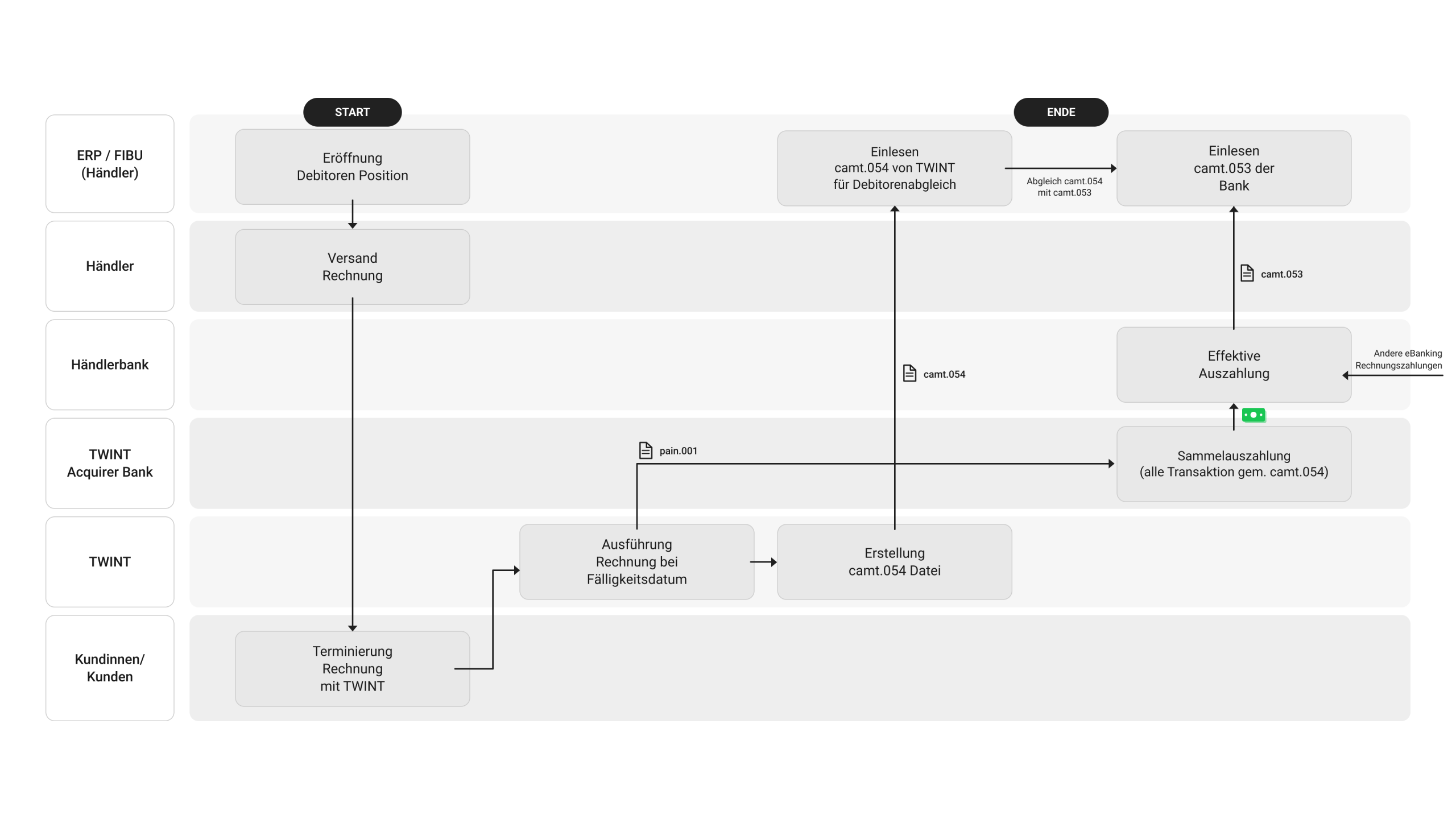
Der Zahlungsabwicklungsprozess umfasst alle beteiligten Parteien: ERP-/FIBU-System (Rechnungssteller), Rechnungssteller, Rechnungssteller Bank, TWINT ACQ Bank, TWINT sowie die Kundin oder der Kunde.
Schritt 1: Rechnungserstellung und -versand
- Das ERP- oder FIBU-System des Händlers eröffnet eine Debitorenposition
- Die Rechnung wird durch den Händler an die Kundin oder den Kunden versandt
Schritt 2: Terminierung der Zahlung
- Die Kundin oder der Kunde erhält die Rechnung und terminiert die Zahlung über die TWINT App (Scheduling)
Schritt 3: Ausführung am Fälligkeitsdatum
- TWINT führt die Zahlung am gewählten Fälligkeitsdatum aus
- Im Anschluss wird eine Camt.054-Datei erstellt und via SFTP bereitgestellt
- Gleichzeitig wird ein Pain.001-Zahlungsauftrag an die TWINT Acquirer Bank übermittelt
Schritt 4: Sammelauszahlung
- Die TWINT Acquirer Bank führt eine Sammelauszahlung durch, die alle in der Camt.054-Datei enthaltenen Transaktionen umfasst
- Zusätzliche E-Banking-Rechnungszahlungen können ebenfalls in die effektive Auszahlung einfliessen
Schritt 5: Debitorenabgleich
- Der Händler liest die Camt.054-Datei von TWINT sowie die Camt.053-Datei der Bank ein und gleicht diese ab, um sicherzustellen, dass alle geschlossenen Zahlungen auch tatsächlich eingegangen sind
Die Camt.054-Datei enthält alle ausgeführten TWINT Rechnungstransaktionen und dient als Grundlage für den Debitorenabgleich in der Buchhaltungssoftware. Die Datei wird automatisch nach jeder Zahlungsausführung erstellt und über den SFTP-Server bereitgestellt.
Ein Beispiel einer Camt.054-Datei steht hier zum Download zur Verfügung.
Der SFTP-Server ist die technische Infrastruktur, über die TWINT die Camt.054-Datei automatisch nach jeder Zahlungsausführung bereitstellt. Der Händler kann die Dateien von dort abrufen und direkt in seine Buchhaltungssoftware importieren.
Für die Nutzung des SFTP-Servers sind diese Schritte erforderlich:
- Einrichtung des SFTP-Zugangs im Rahmen des Onboardings bei TWINT
- Konfiguration des SFTP-Clients mit den bereitgestellten Zugangsdaten (Host, Port, Benutzername, Passwort)
- Regelmässiger Abruf der bereitgestellten Camt.054-Dateien aus dem definierten Verzeichnis auf dem Server
Die Camt.054-Datei wird nach jeder Zahlungsausführung automatisch auf dem SFTP-Server abgelegt und steht unmittelbar nach der Erstellung zum Abruf bereit.
Eine detaillierte Anleitung zur Einrichtung sowie die benötigten Zugangsdaten werden im Rahmen des Onboardings zur Verfügung gestellt.
Möchtest du TWINT für deine Rechnungen anbieten?
Registriere dich jetzt und ermögliche deinen Kundinnen und Kunden eine einfache und schnelle Bezahlung mit TWINT.