TWINT Payment Plugin Leitfaden für WooCommerce
TWINT Leitfaden Zahlungsmodul-Plugin
Anforderungen
- Erfolgreiche Registrierung im TWINT Business Portal: https://portal.twint.ch/
- PHP 8.1 sowohl für Webservice (Apache) als auch CLI (Bitte beachten Sie den folgenden Abschnitt: Hinweis: WooCommerce PHP CLI-Warnmeldung und Mindestanforderung)
- Mindestanforderung für Shop-System-Versionen:
- WooCommerce: 6.0
- WordPress: 5.9
- Bitte aktualisieren Sie auf die neueste Plugin-Version auf Github: https://github.com/Twint-AG/twint-woocommerce-extension/releases
Plugin herunterladen
Laden Sie die neueste Plugin-Releases-ZIP-Datei (mit dem Namen «twint-woocommerce-extension-[RELEASE_VERSION].zip») aus unserem GitRepository herunter.
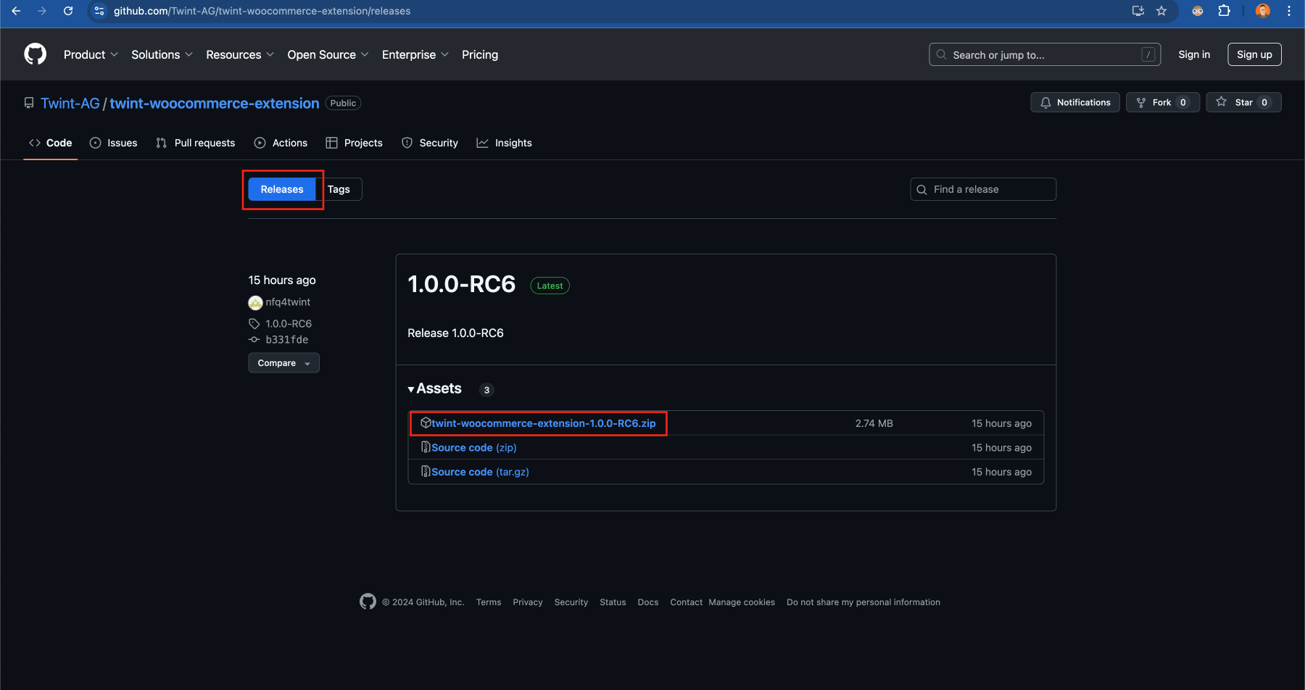
Installieren Sie das Plugin
- Gehen Sie zum WooCommerce-Administrationsbereich und melden Sie sich an.
- Gehen Sie zu «Plugins» → «Neu hinzufügen».
- Klicken Sie auf die Schaltfläche «Plugin hochladen» → «Datei auswählen» → Suchen Sie nach der heruntergeladenen ZIP-Datei des Plugins.
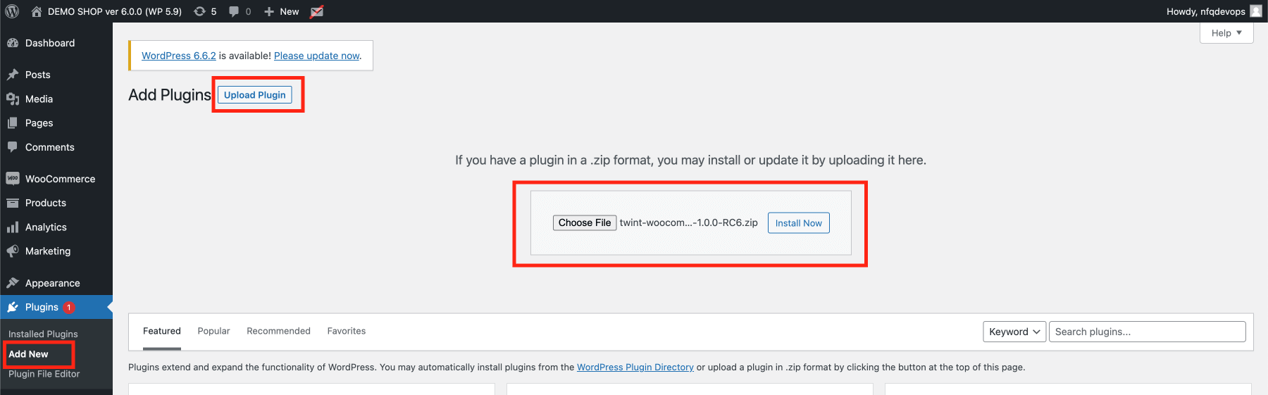
- Sobald das Plugin installiert wurde → Klicken Sie auf die Schaltfläche «Plugin aktivieren».
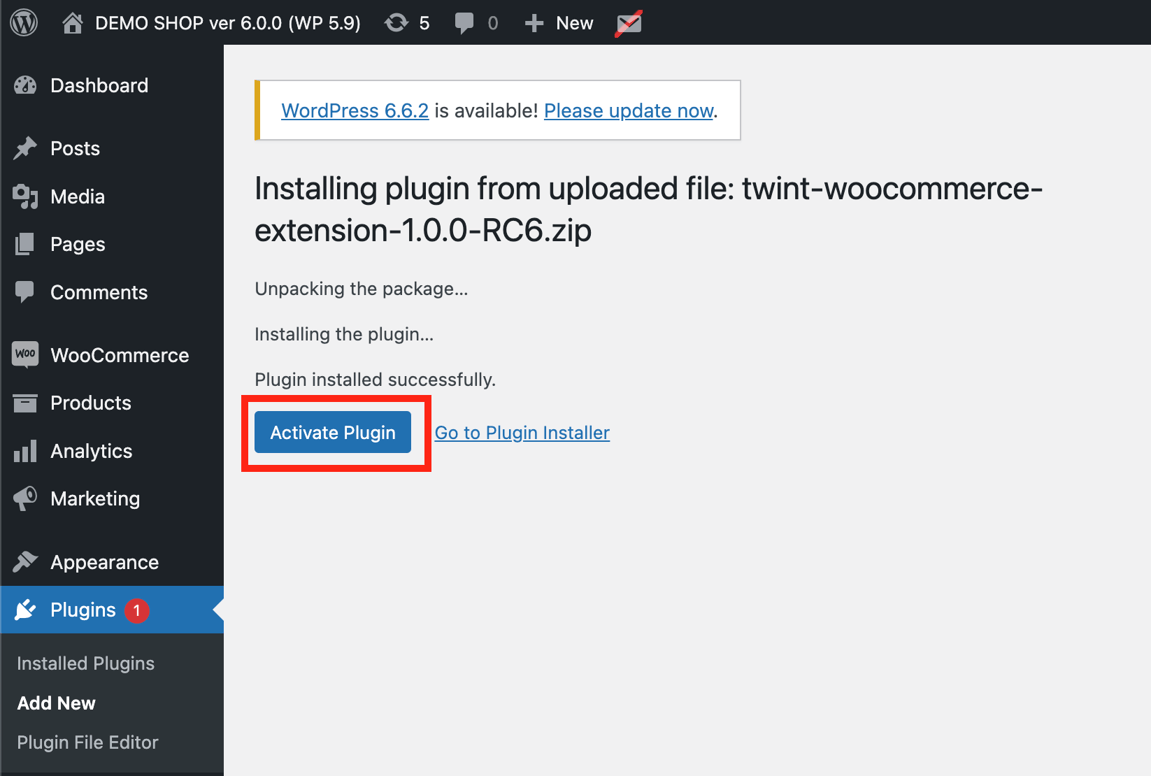
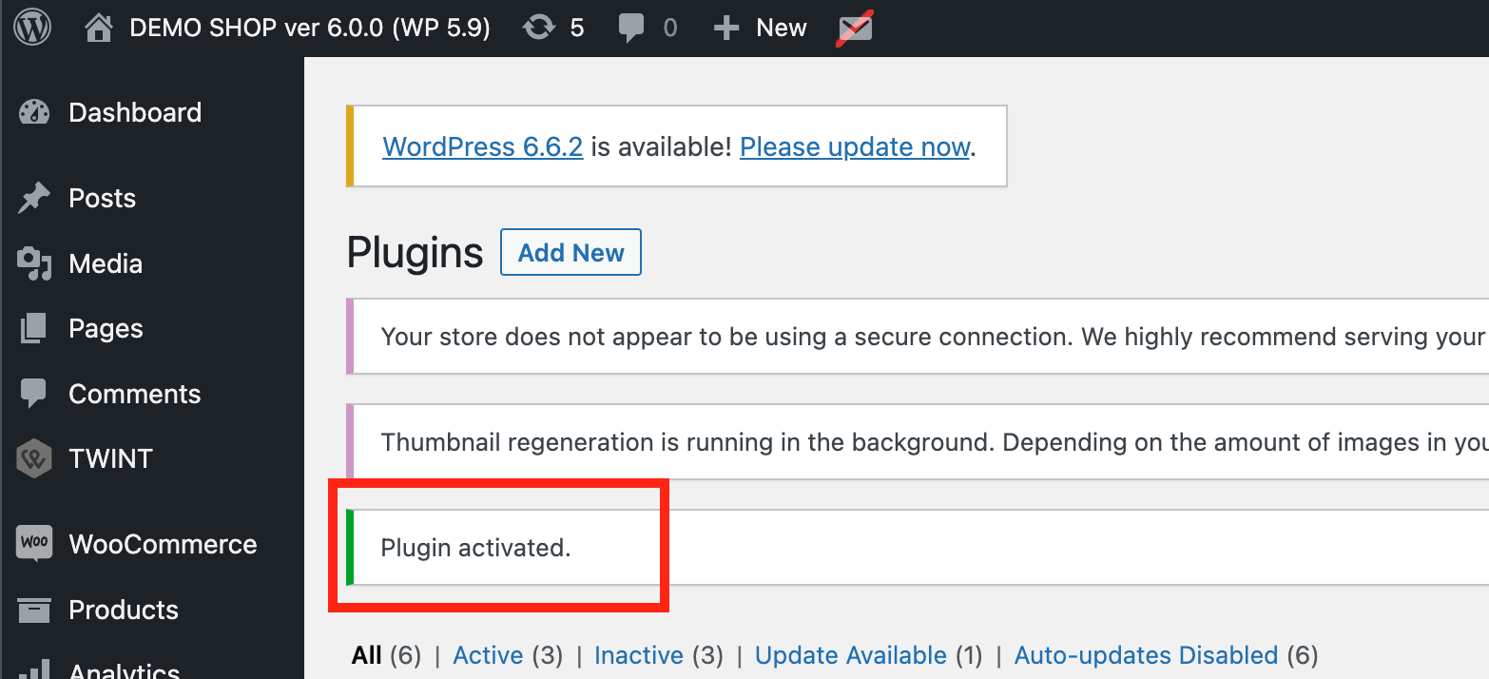
- Die Meldung «Plugin aktiviert» sollte angezeigt werden.
Updates für das Plugin
- Rufen Sie die WooCommerce-Verwaltungskonsole auf.
- Gehen Sie zu Plugins → Installierte Plugins.
- Klicken Sie auf «Auf Updates prüfen».

Oben auf der Seite erscheint eine Meldung, die über den Status des Plugins informiert.

oder

Plugin konfigurieren
Credentials (Anmeldeinformationen) erfassen
- In das Admin Console Panel (Benutzeroberfläche) einloggen.
- Zu «TWINT» → «Credentials» (Anmeldeinformationen) gehen.
- Folgende Angaben hinterlegen:
- Geben Sie die Store UUID ein. (Sie finden diese Information im TWINT-Business Portal unter Stores.)
- Klicken Sie unter «Zertifikatsdatei» auf «Datei auswählen» und suchen Sie die
*.p12-Zertifikatsdatei. (Sie können das Zertifikat im TWINT-Business Portal unter Einstellungen herunterladen.) - Geben Sie das Passwort für das Zertifikat ein. (Dies ist das Passwort, das Sie im TWINT-Händlerportal festgelegt haben.)
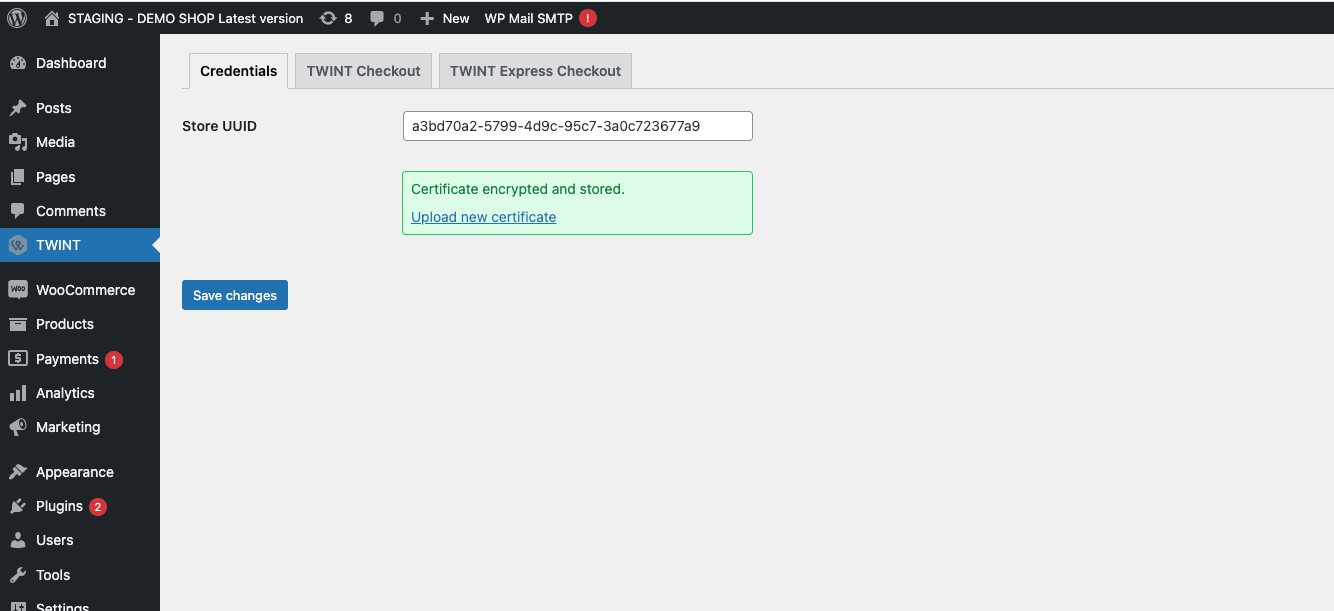
Hinweis: Nach dem Anklicken der Schaltfläche Save changes (Änderungen speichern):
- Anzeige der Mitteilung Certificate encrypted and stored (Zertifikat verschlüsselt und gespeichert) im Feld Certificate (Zertifikat) abwarten.
- Zudem sollte die Flash-Mitteilung Your certificate is successfully validated (Ihr Zertifikat wurde erfolgreich validiert) oberhalb der Reiter in der Kopfzeile erscheinen.
Zahlungsmethoden konfigurieren
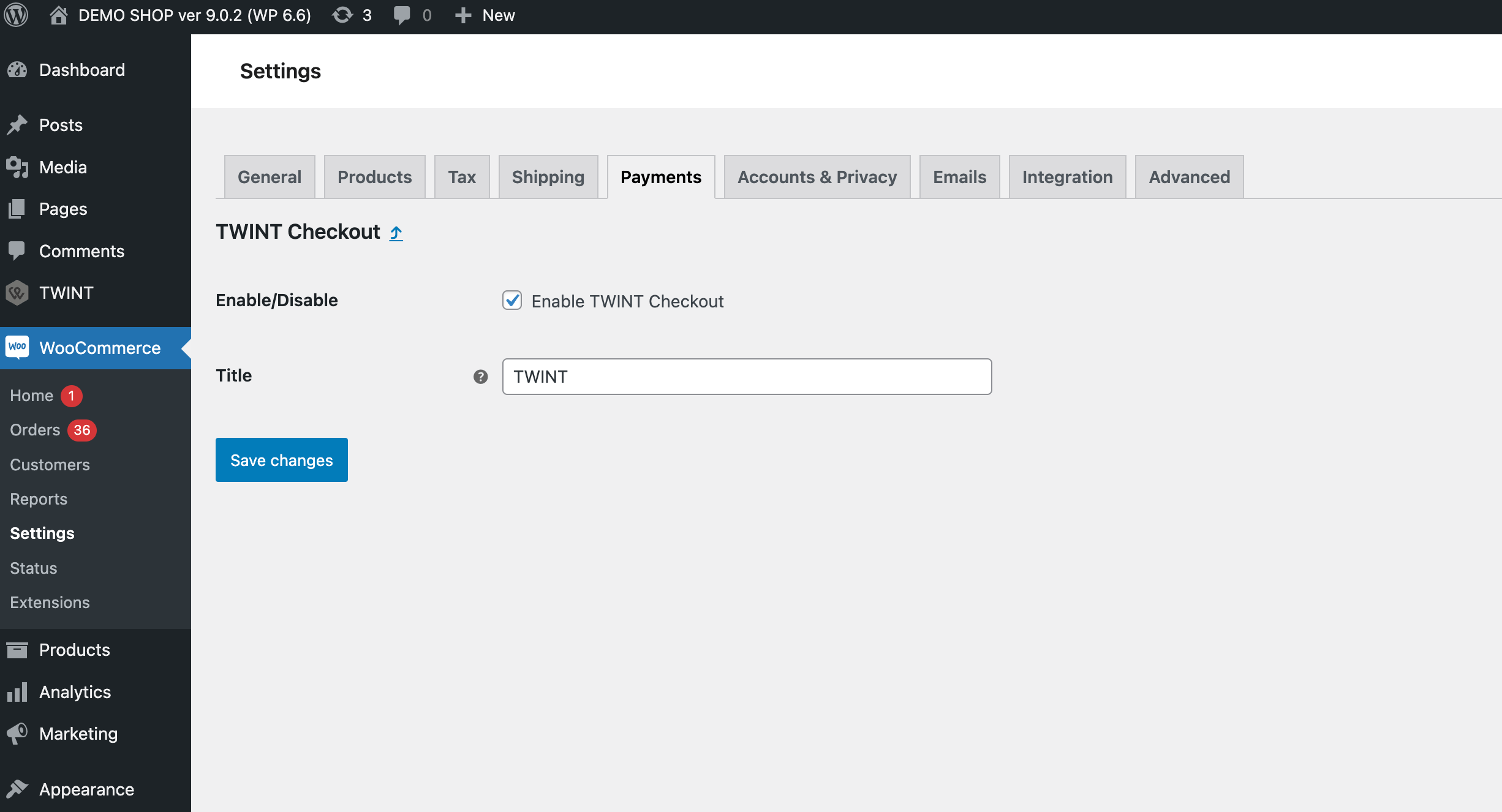
- Zu TWINT → TWINT Checkout gehen.
- Sicherstellen, dass die Checkbox Enable TWINT Checkout (TWINT Checkout aktivieren) ein Häkchen trägt.
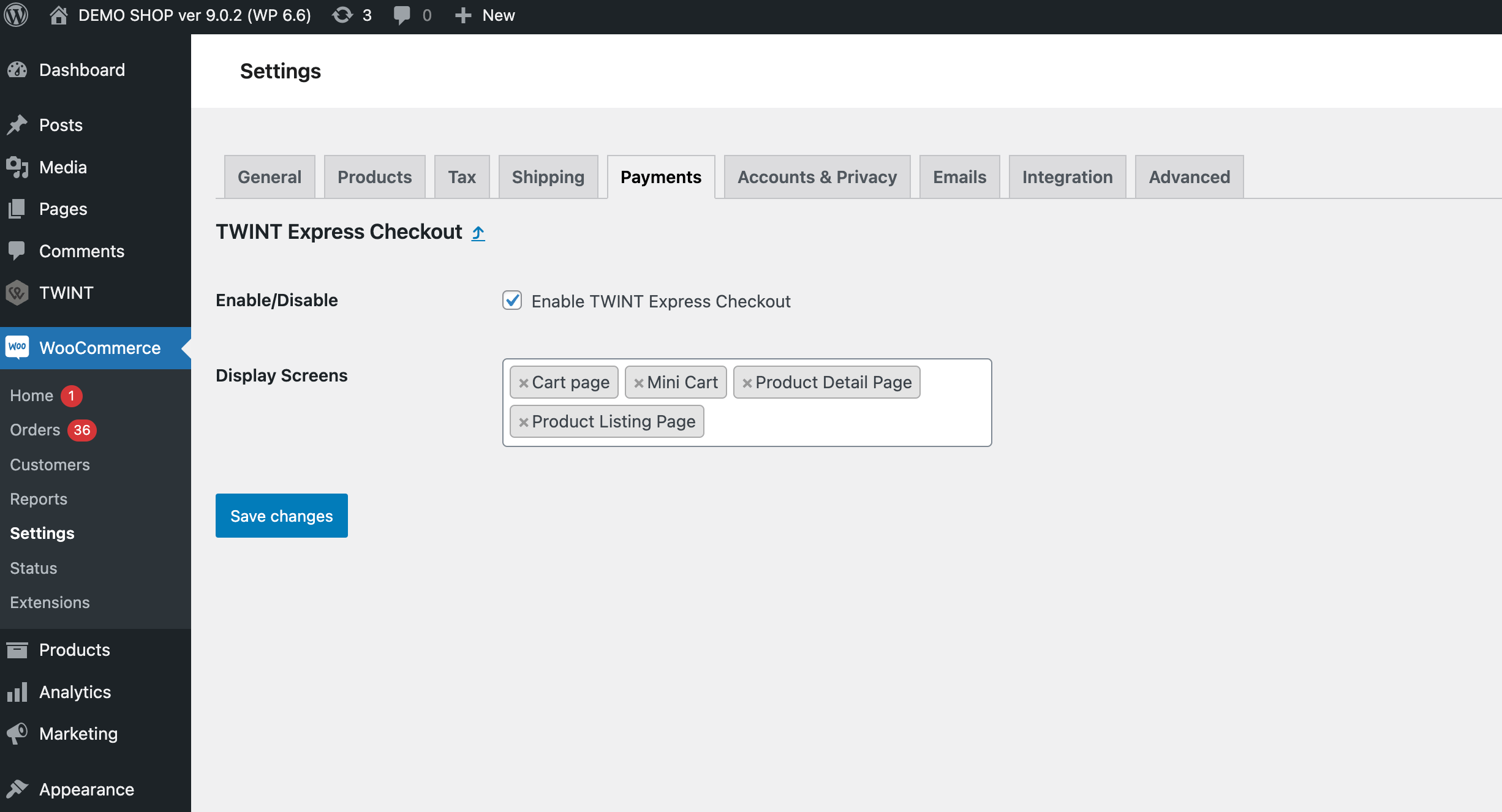
- Zu TWINT → TWINT Express Checkout gehen.
- Sicherstellen, dass die Checkbox Enable TWINT Express Checkout (TWINT Express Checkout aktivieren) ein Häkchen trägt.
- Im Abschnitt Display Screens (Anzeigefenster) den gewünschten Ort für die Anzeige der Schaltfläche TWINT Express Checkout auswählen.
Hinweis: WooCommerce PHP CLI-Warnmeldung und Mindestanforderung
Falls Sie beim Installieren des TWINT-Plugins die folgende Warnmeldung erhalten, beachten Sie bitte, dass dies nicht auf eine Fehlfunktion hinweist. Allerdings kann es potenzielle Auswirkungen auf die Benutzererfahrung haben. Die folgenden Punkte erläutern mögliche Verbesserungen sowie die Mindestanforderungen für die PHP-CLI-Einstellungen.
Warnmeldung:
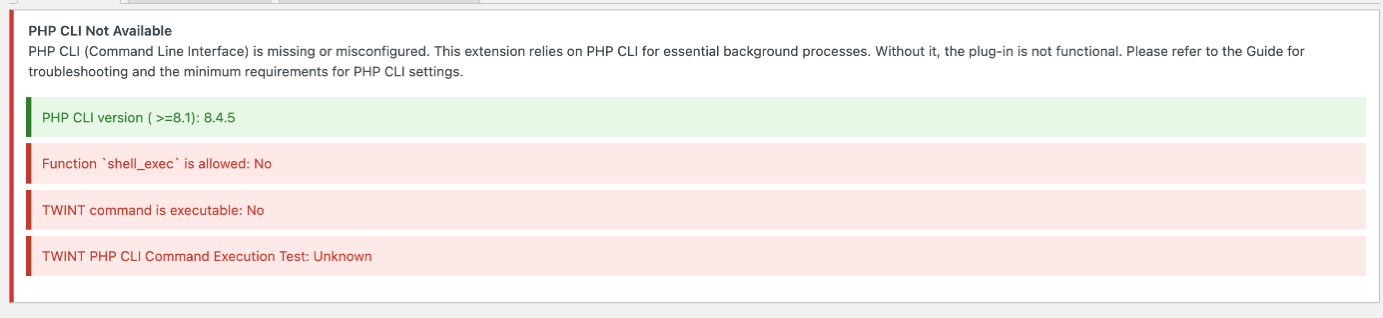
Warnung: PHP CLI nicht verfügbar
PHP CLI (Command Line Interface) fehlt oder ist nicht korrekt konfiguriert. Diese Erweiterung ist auf PHP CLI für wesentliche Hintergrundprozesse angewiesen. Ohne sie kann das Plugin nicht funktionieren.
Bitte konsultieren Sie den Leitfaden zur Fehlerbehebung und den Mindestanforderungen für PHP CLI: TWINT Plugin Guideline
Beispiel für eine Fehlermeldung:
Mögliche Ursachen und Lösungen:
- Kompatibilität der PHP CLI-Version
- Stellen Sie sicher, dass Ihre PHP CLI-Version 8.1.0 oder höher ist.
- Überprüfen Sie die Version mit dem Befehl:
php -v
- PHP CLI-Pfad-Konfiguration
- Der Prozess ruft Folgendes auf:
php wp-content/plugins/twint-woocommerce-extension/bin/console - Stellen Sie sicher, dass
phpLeserechte auf diesen Pfad hat.
- Der Prozess ruft Folgendes auf:
- Einstellung der Berechtigungen
- Stellen Sie sicher, dass der TWINT-Befehl über Ausführungsrechte verfügt.
- Führen Sie folgenden Befehl aus:
php wp-content/plugins/twint-woocommerce-extension/bin/console twint:cliErwartete Ausgabe: „Der TWINT-Befehl wurde erfolgreich über die PHP-CLI ausgeführt.“
- Server- oder hostbezogene Punkte
Der obige Befehl wird mitshell_exec(via Symfony Process) ausgeführt. Bitte prüfen Sie, ob Ihr Hosting die Funktion erlaubt:- Ausführen:
php -r "echo function_exists('shell_exec') ? 'true' : 'false';"Erwartete Ausgabe:
true - Alternativ:
php -r "echo ini_get('disable_functions');"Erwartete Ausgabe: ohne
shell_exec
- Ausführen:
Download der Diagnosedatei
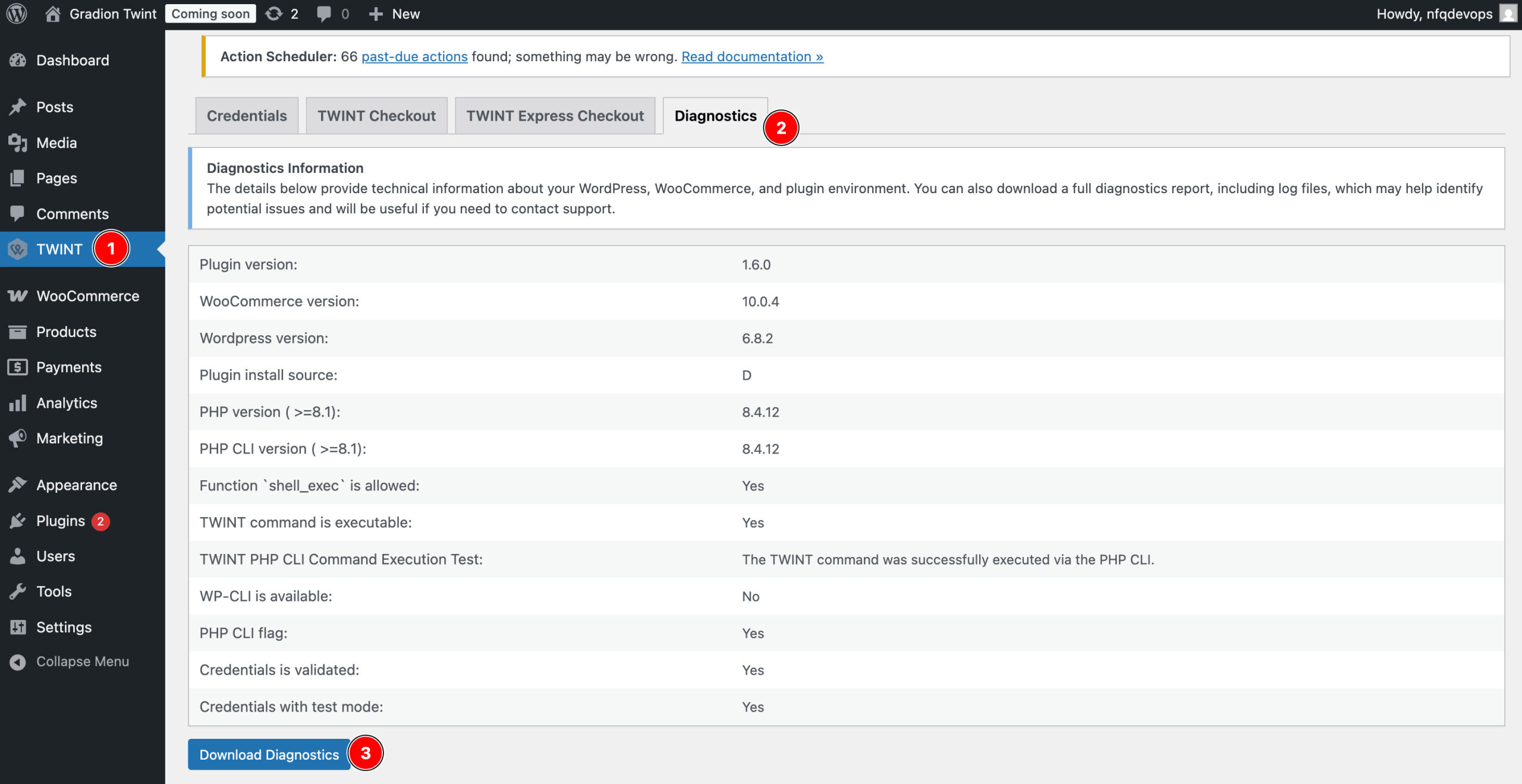
Um uns bei der Analyse des Problems zu unterstützen, laden Sie bitte die Diagnosedatei wie folgt herunter:
- Gehen Sie zu TWINT → Diagnostics.
- Klicken Sie auf «Download Diagnostics».
- Senden Sie die heruntergeladene Datei an den Kundensupport. Bitte laden Sie die Datei aufgrund sensibler Informationen nicht in ein GitHub-Issue hoch.
Es gelten die Allgemeinen Bestimmungen für die Akzeptanz von TWINT.