Express Checkout Installation Guide für Magento / Adobe Commerce (incl. Hyvä Checkout)
Voraussetzungen
- Erfolgreiche Registrierung im TWINT Business Portal: https://portal.twint.ch/
- PHP 8.1 sowohl für Webservice (Apache) als auch CLI
- Mindestanforderung für Shop-System-Versionen:
- Magento Version: 2.4.5-p14
Modul installieren
- Installieren Sie das Modul über Composer:
composer require twint-ag/twint-magento-extension - Aktivieren Sie das Modul:
bin/magento module:enable Twint_Magento
Hyva Checkout
Wenn Sie das Hyva Theme und Hyva Checkout verwenden, befolgen Sie bitte die folgenden Schritte:
- TWINT Hyva Integration über Composer installieren:
composer require twint-ag/twint-magento-hyva-integration - Modul aktivieren:
bin/magento module:enable Twint_MagentoHyva
Setup-Upgrade durchführen und kompilieren
- Setup-Upgrade ausführen und Abhängigkeiten neu kompilieren:
bin/magento setup:upgrade && bin/magento setup:di:compile - Statische Inhalte bereitstellen (wenn im Produktionsmodus):
bin/magento setup:static-content:deploy - Cache leeren (falls erforderlich):
bin/magento cache:clean && bin/magento cache:flush
Modul konfigurieren
Credentials (Anmeldedaten) erfassen
- In das Console Panel (Benutzeroberfläche) „Admin“ einloggen.
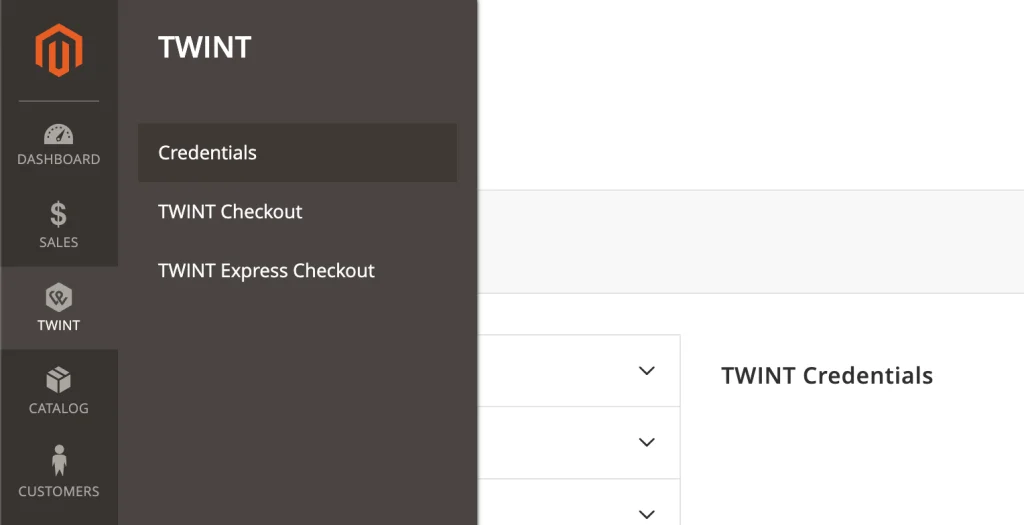
- Zu „TWINT – Credentials“ (Anmeldedaten) oder „STORE -> Configuration (Konfiguration) -> TWINT -> TWINT Credentials“ (Anmeldedaten) gehen.
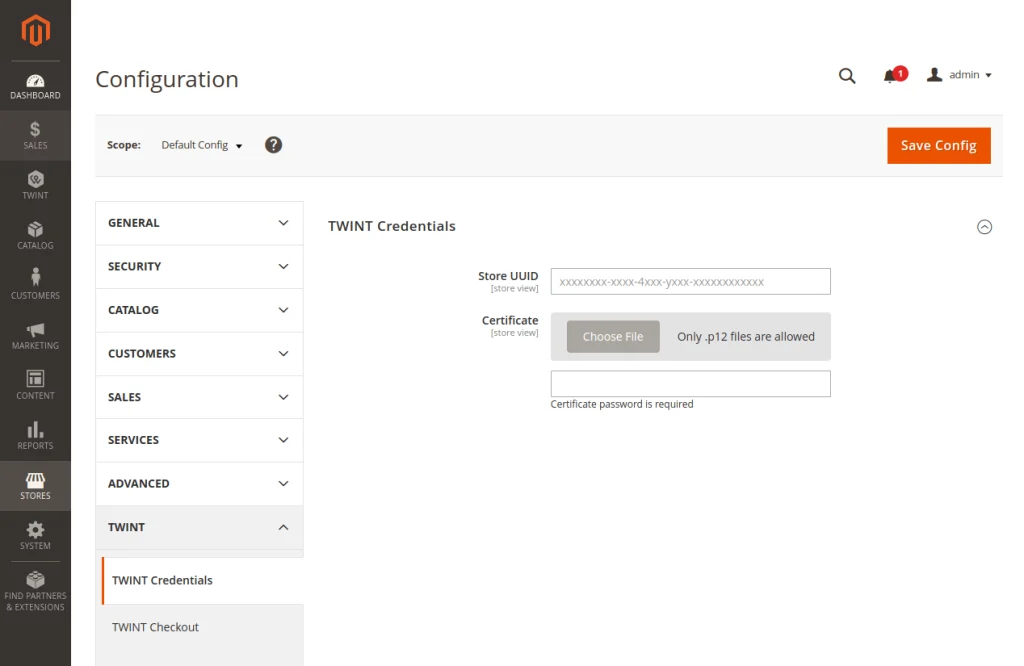
- Geben Sie die Store UUID ein. (Sie finden diese Information im TWINT Business Portal unter Stores).
- Klicken Sie unter „Zertifikatsdatei“ auf „Datei auswählen“ und suchen Sie die *.p12-Zertifikatsdatei. (Sie können das Zertifikat im TWINT Business Portal unter Einstellungen herunterladen)
- Geben Sie das Passwort für das Zertifikat ein. (Dies ist das Passwort, das Sie im TWINT Business Portal festgelegt haben).
 Hinweis: Nach Eingabe des Certification Password (Zertifizierungspassworts) bitte Anzeige der Mitteilung „Certificate encrypted and stored“ (Zertifikat verschlüsselt und gespeichert) im Feld „Certificate“ (Zertifikat) abwarten, erst danach auf „Save Config“ (Konfig. speichern) klicken.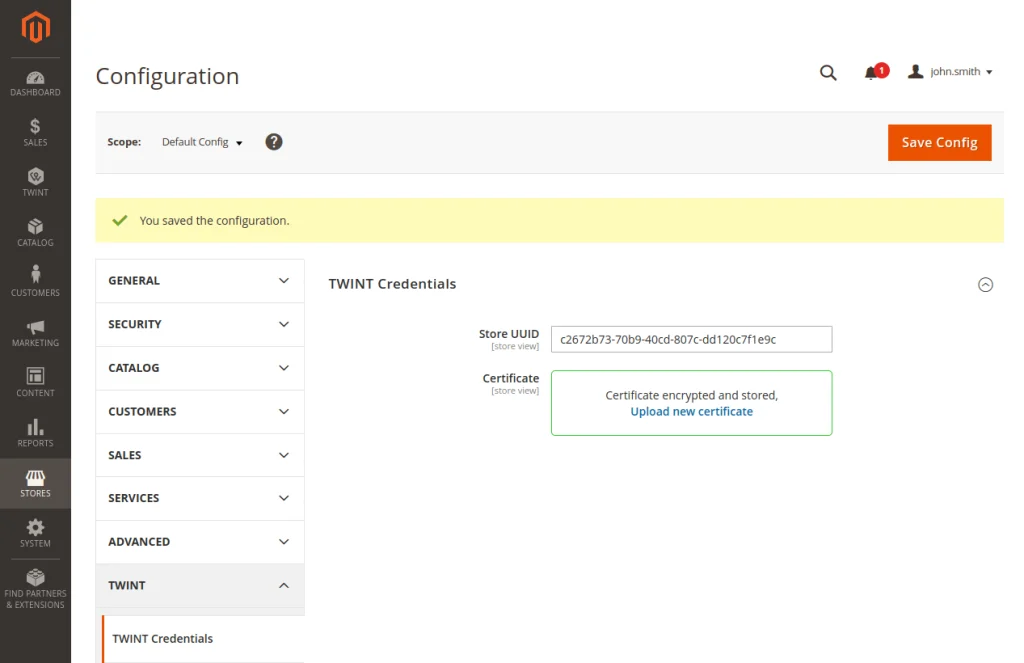
Zahlungsmethoden konfigurieren
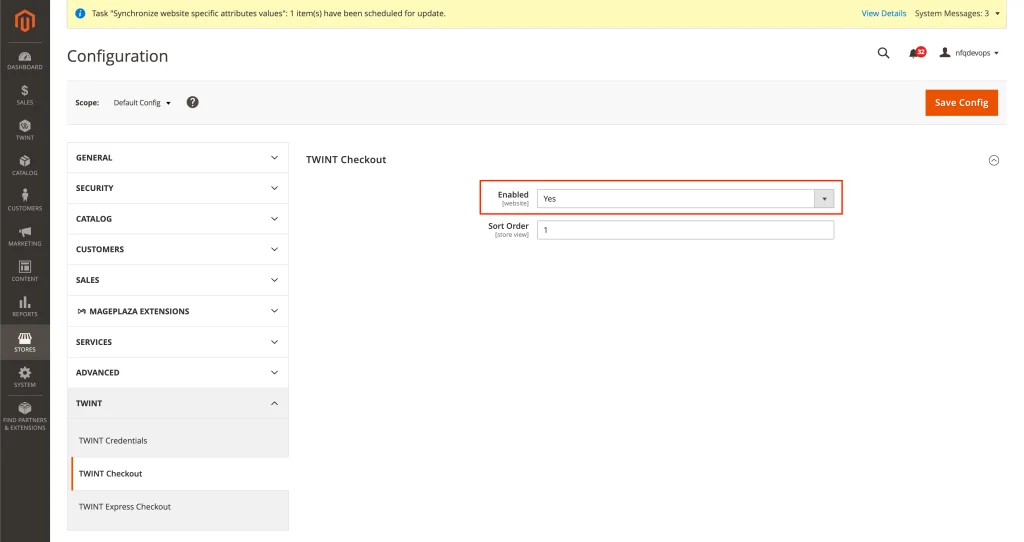
- Zu „TWINT -> TWINT Checkout“ gehen.
- Sicherstellen, dass die Zahlungsmethode „TWINT Checkout“ aktiviert ist (Option „Yes“ (Ja) im Dropdown (Auswahlmenü) „Enabled“ (Aktiviert) ist ausgewählt).
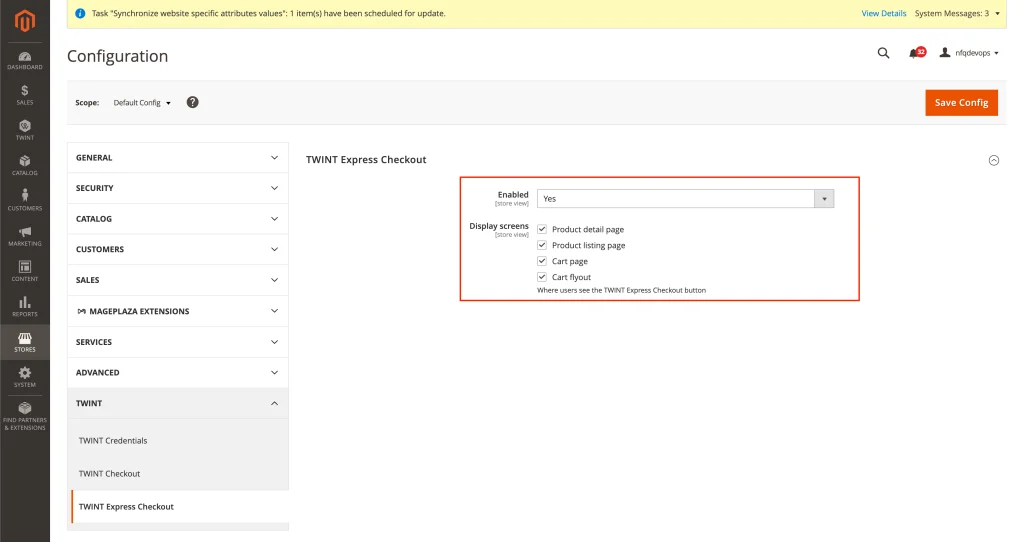
- Zu „TWINT -> TWINT Express Checkout“ gehen.
- Sicherstellen, dass die Zahlungsmethode „TWINT Express Checkout“ aktiviert ist (Option „Yes“ (Ja) im Dropdown (Auswahlmenü) „Enabled“ (Aktiviert) ist ausgewählt).
- Im Abschnitt „Display screens“ (Anzeigefenster) den gewünschten Ort für die Anzeige der Schaltfläche „TWINT Express Checkout“ auswählen.
Disclaimer (Haftungsausschluss)
Waren mit variablen Versandkosten (z. B. Versandgebühren gemäss Table Rate (Kostenmatrix)) stehen für den „TWINT Express Checkout“ ggf. nicht zur Verfügung.
Land und Währung
Land
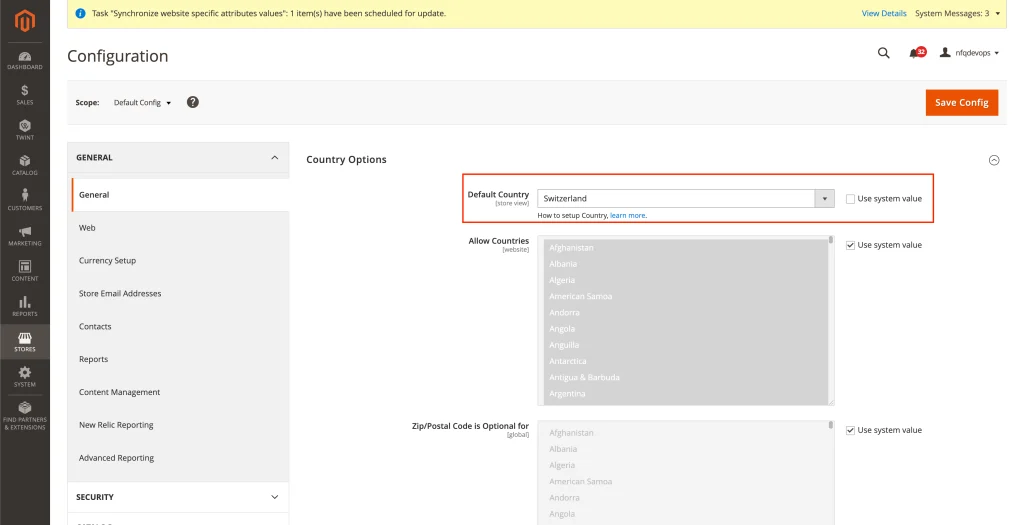
Unter „Stores -> Configuration (Konfiguration) -> General“ (Allgemeines) folgendes sicherstellen:
- Kein Häkchen im Kästchen „Use system value“ (Systemwert verwenden).
- „Switzerland“ (Schweiz) ist als „Default Country“ (Standardland) erfasst.
Währung
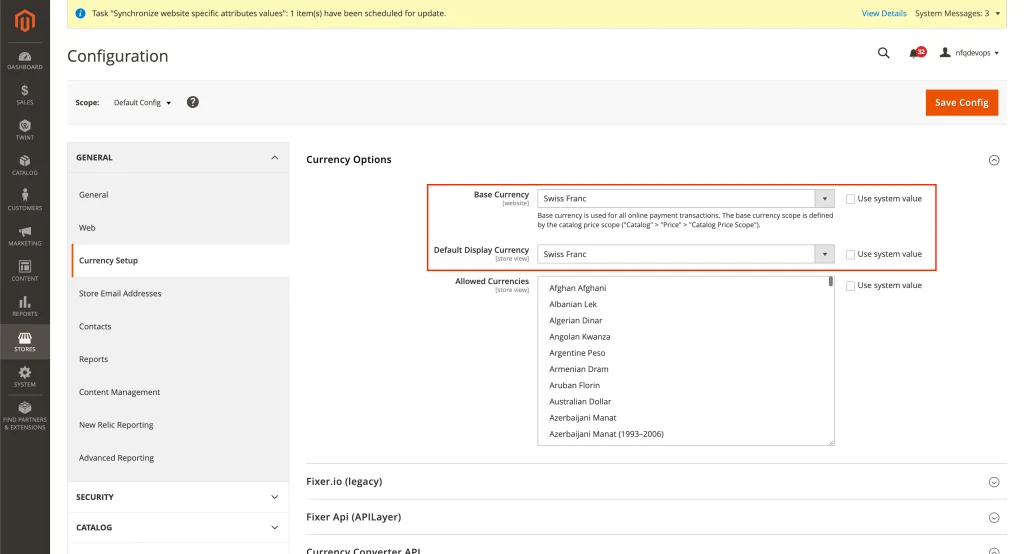
Unter „Stores -> Configuration (Konfiguration) -> General (Allgemeines) -> Currency Setup“ (Währungseinstellungen) folgendes sicherstellen:
- Kein Häkchen im Kästchen „Use system value“ (Systemwert verwenden).
- „Schweizer Franken“ ist als Basiswährung (und Standardwährung) ausgewählt.
Es gelten die Allgemeinen Bestimmungen für die Akzeptanz von TWINT.